Υποστηριζόμενα POS & Οδηγίες Σύνδεσης
Ποια τερματικά POS υποστηρίζονται και πώς συνδέετε ένα τερματικό Viva, Mellon, epay ή Nexi με το efluper.
Το efluper συνδέεται με τερματικά πληρωμών (POS), ώστε να χρεώνετε κάρτες απευθείας από την εφαρμογή: το ποσό στέλνεται στο τερματικό, ο πελάτης πληρώνει εκεί, και το αποτέλεσμα επιστρέφει στο efluper για να ολοκληρωθεί η είσπραξη ή το παραστατικό.
Σε αυτόν τον οδηγό θα βρείτε πώς συνδέετε ένα τερματικό ανά πάροχο και ποια τερματικά υποστηρίζονται. Για τη χρήση του POS μετά τη σύνδεση, δείτε τις Εισπράξεις & Πληρωμές μέσω POS και την Έκδοση παραστατικού πωλήσεων & είσπραξη μέσω POS.
Πριν ξεκινήσετε
Η διασύνδεση POS λειτουργεί μόνο για παραστατικά που εκδίδονται μέσω του παρόχου ηλεκτρονικής τιμολόγησης Impact, και οι πύλες POS εμφανίζονται όταν είναι ενεργή η διασύνδεση myDATA.
Το τερματικό πρέπει να είναι ενεργοποιημένο και ρυθμισμένο από τον πάροχο πληρωμών σας, με ενημερωμένο λογισμικό.
Χρειάζεστε τα στοιχεία διασύνδεσης του παρόχου σας: διαπιστευτήρια API ή κωδικό ενεργοποίησης, ανάλογα με τον πάροχο (δείτε παρακάτω).
Σημαντικό: η συμβατότητα εξαρτάται από τον συνδυασμό μοντέλου, παρόχου και έκδοσης λογισμικού. Ένα μοντέλο στη λίστα δεν σημαίνει ότι κάθε συσκευή με την ίδια ονομασία είναι έτοιμη για διασύνδεση· επιβεβαιώστε το με τον πάροχό σας.
Ποια πύλη χρησιμοποιεί κάθε πάροχος
Πάροχος / τερματικό | Πύλη στο efluper | Τι χρειάζεστε |
|---|---|---|
Viva.com | Viva POS | Client ID, Client secret και Terminal ID |
Worldline (Cardlink), myPOS, Nexi, Εθνική Τράπεζα, Cosmote Payments, CrediaBank, JCC, PBT, Tora Direct | Mellon POS | Τον πάροχο (acquirer) και τον κωδικό ενεργοποίησης WebECR |
epay | Epay POS | Τον κωδικό ενεργοποίησης W-ERP από το τερματικό |
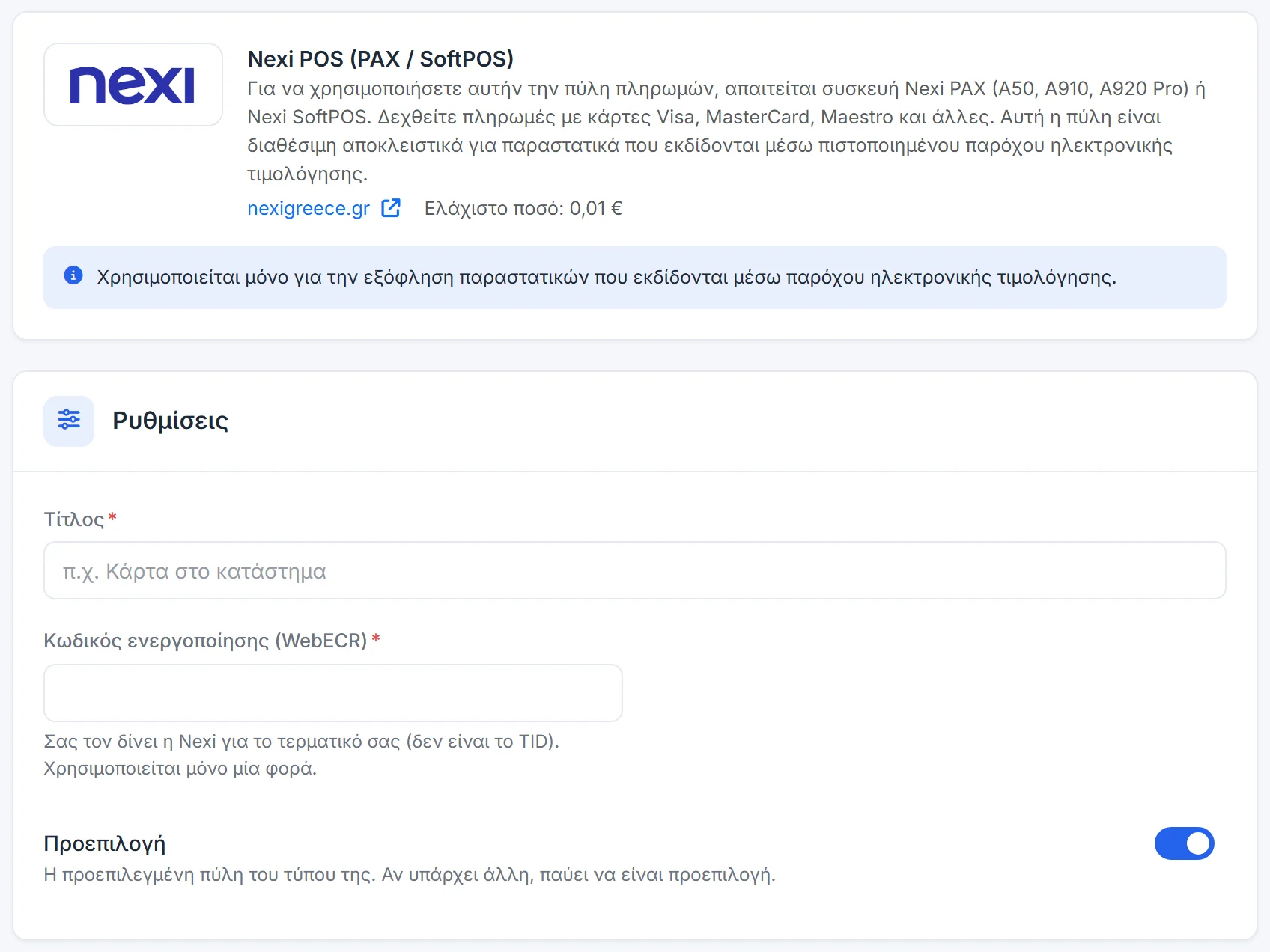
Nexi Smart POS PAX και Nexi SoftPOS | Nexi POS (PAX / SoftPOS) | Τον κωδικό ενεργοποίησης WebECR που σας δίνει η Nexi |
Βήμα 1: Πύλη πληρωμών
Από τις Ρυθμίσεις → Πύλες πληρωμών πατήστε Νέα πύλη και διαλέξτε την πύλη του παρόχου σας. Οι πύλες POS έχουν την ένδειξη Μέσω παρόχου.
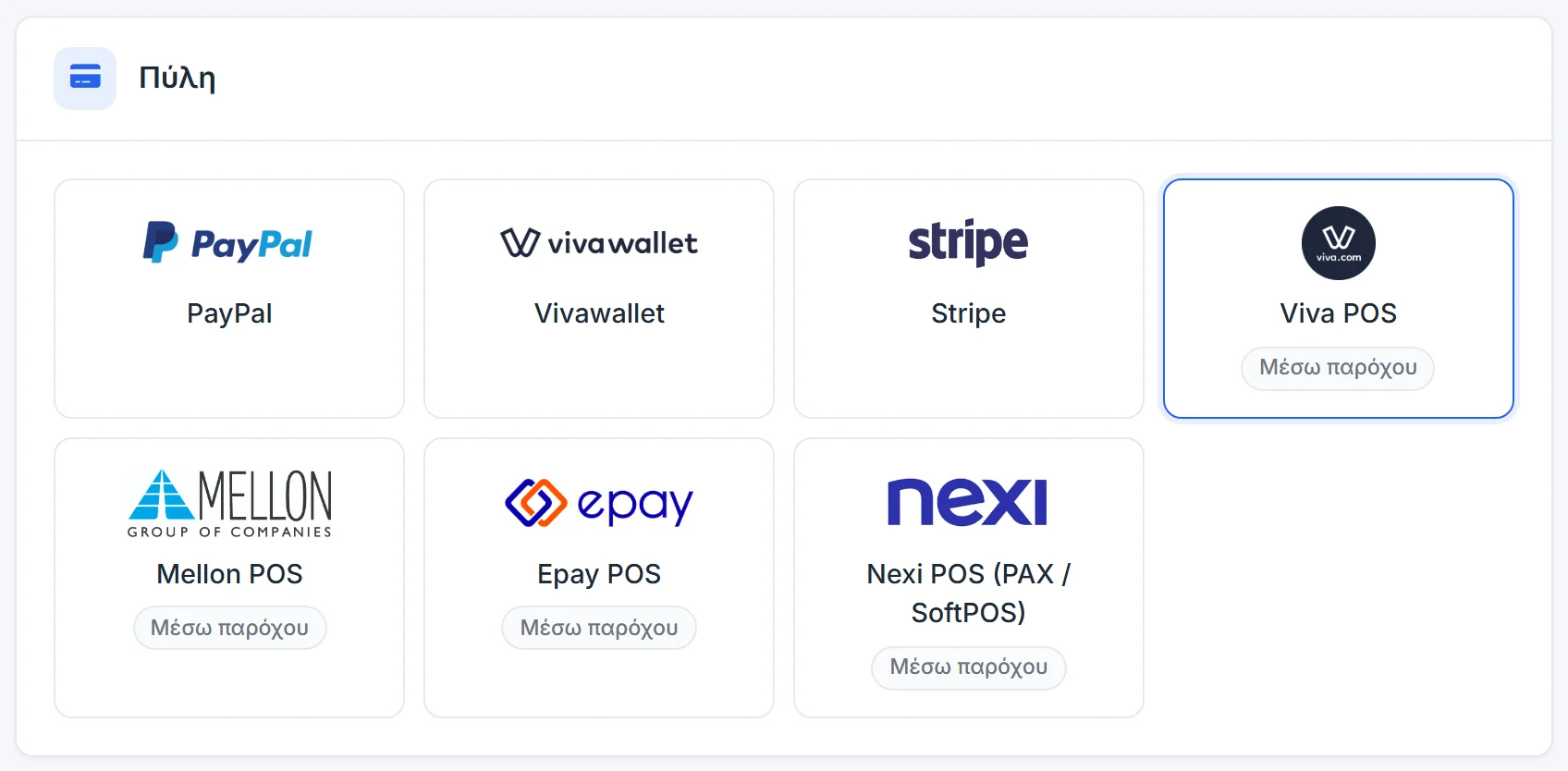
Σε κάθε πύλη δίνετε έναν Τίτλο για δική σας αναγνώριση, π.χ. Ταμείο 1, και τα στοιχεία του παρόχου. Με την Προεπιλογή ενεργή, η πύλη προτείνεται πρώτη όταν έχετε περισσότερα τερματικά.
Viva POS
Client ID και Client secret: στον λογαριασμό σας στη Viva.com, στις Ρυθμίσεις → Πρόσβαση API → Διαπιστευτήρια POS APIs. Αν δεν έχετε το secret, πατήστε Ξεχάσατε το secret σας; Δημιουργήστε καινούργιο.
Terminal ID: στη Viva.com, στις Πωλήσεις → Φυσικές πληρωμές → Τερματικά. Βρείτε το τερματικό και αντιγράψτε το ID του.

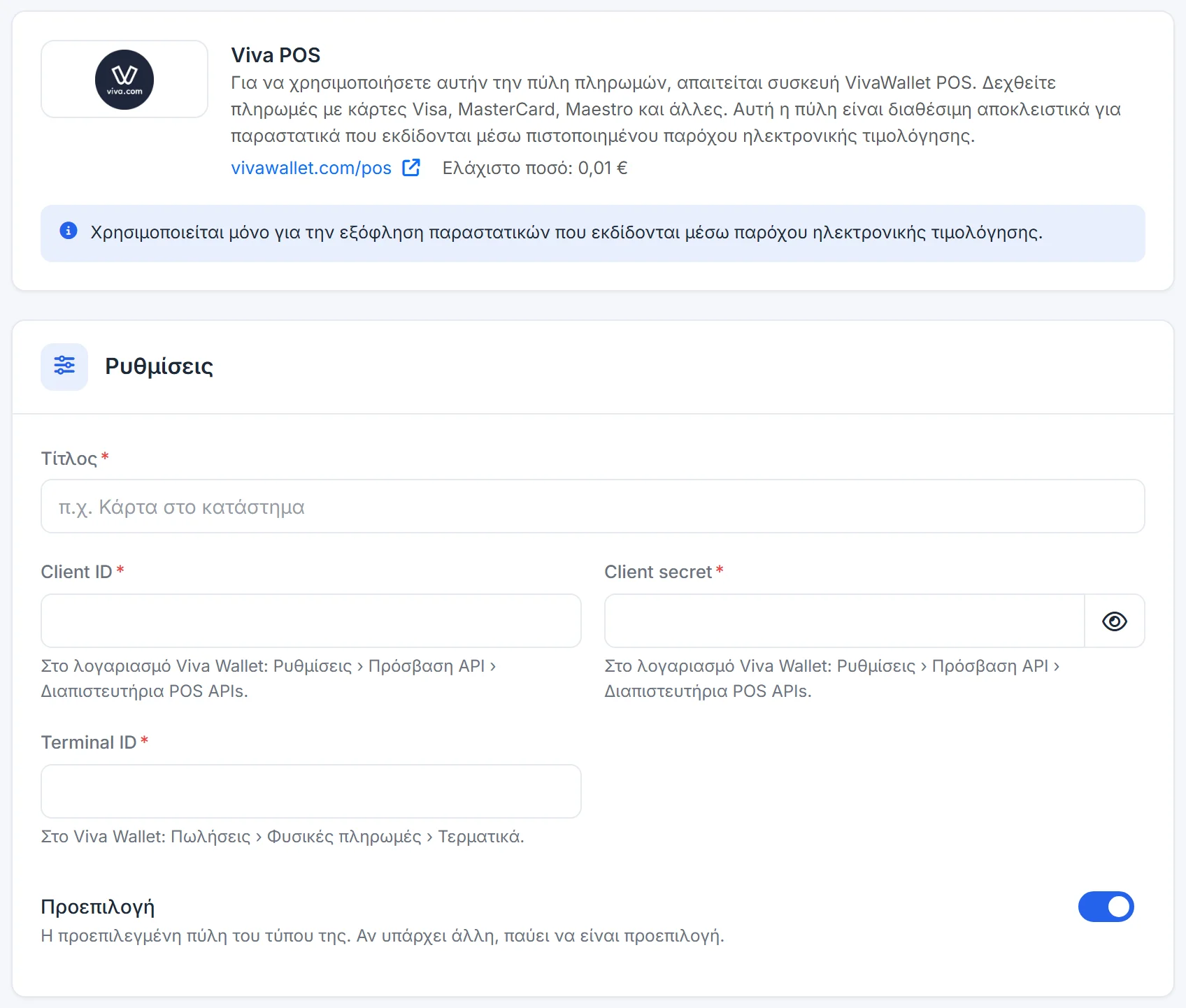
Μετά τη σύνδεση, κρατήστε την εφαρμογή Viva ενημερωμένη και ανοιχτή πριν στείλετε πληρωμή από το efluper. Με ενεργές τις ειδοποιήσεις στη συσκευή, το αίτημα πληρωμής εμφανίζεται ακόμη κι αν η εφαρμογή τρέχει στο παρασκήνιο.
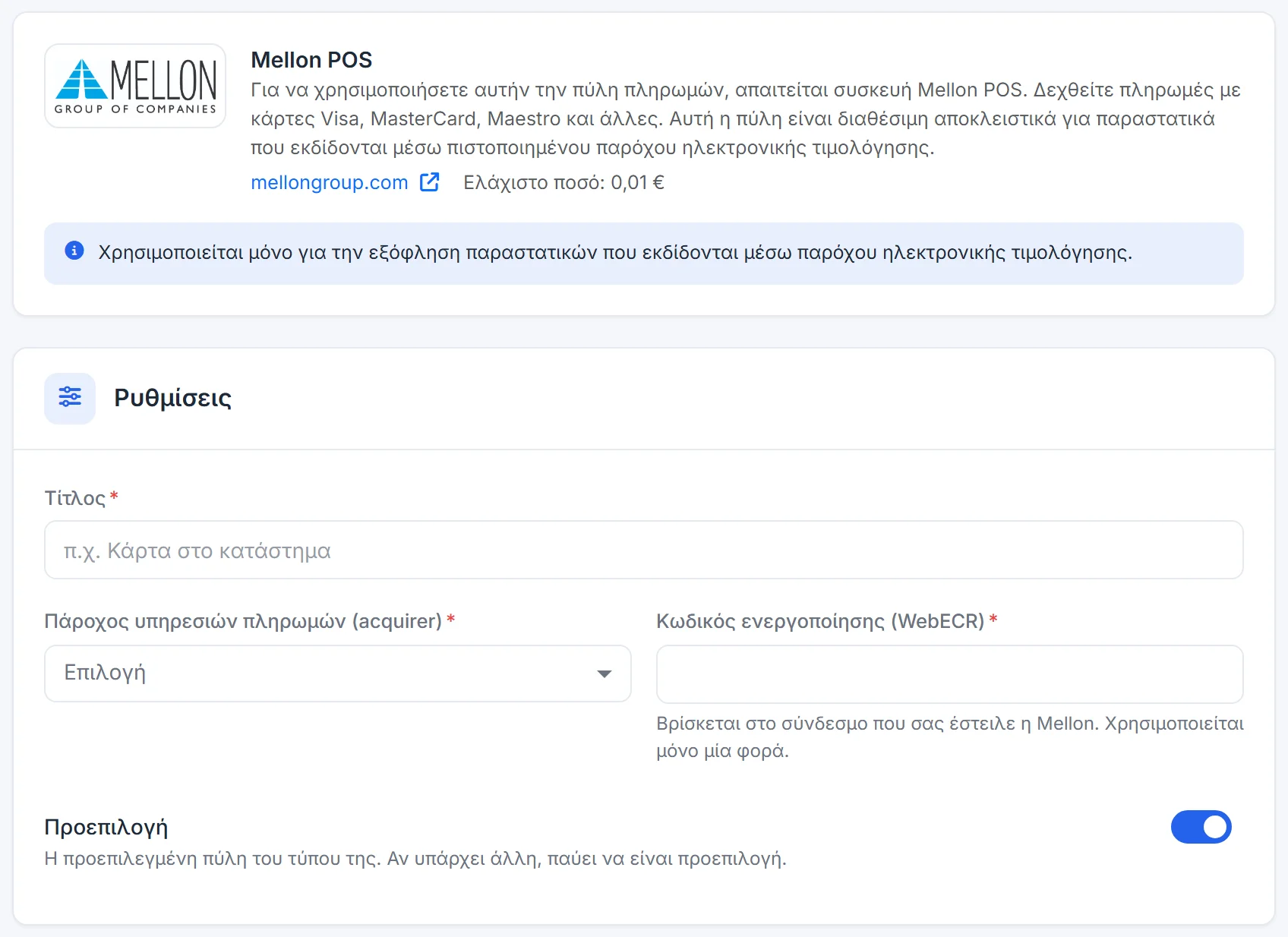
Mellon POS
Διαλέξτε τον Πάροχο υπηρεσιών πληρωμών (acquirer) που εξυπηρετεί το τερματικό σας και συμπληρώστε τον Κωδικό ενεργοποίησης (WebECR), που βρίσκεται στον σύνδεσμο που σας έστειλε η Mellon. Ο κωδικός χρησιμοποιείται μόνο μία φορά.
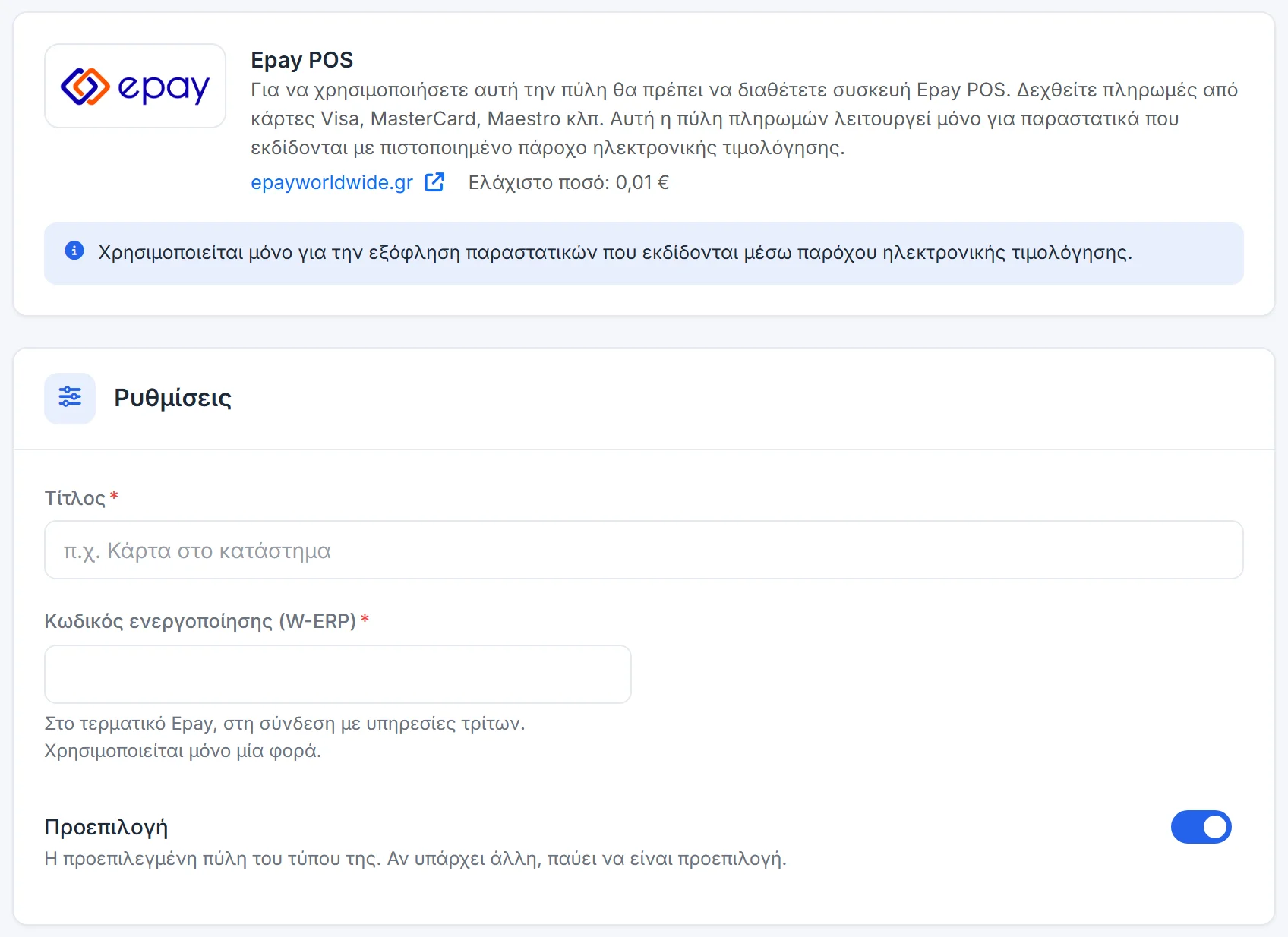
Epay POS
Συμπληρώστε τον Κωδικό ενεργοποίησης (W-ERP), που βρίσκετε στο τερματικό Epay, στη σύνδεση με υπηρεσίες τρίτων. Χρησιμοποιείται μόνο μία φορά.
Nexi POS (PAX / SoftPOS)
Συμπληρώστε τον Κωδικό ενεργοποίησης (WebECR) που σας δίνει η Nexi για το τερματικό σας. Δεν είναι το TID του τερματικού, και χρησιμοποιείται μόνο μία φορά. Αν ο κωδικός καλύπτει περισσότερα τερματικά, μετά την αποθήκευση διαλέγετε στην επεξεργασία της πύλης το τερματικό (TID) όπου θα στέλνονται οι πληρωμές.
Βήμα 2: Σύνδεση με τρόπο πληρωμής
Από τις Ρυθμίσεις → Τρόποι πληρωμής ανοίξτε τον τρόπο πληρωμής με κάρτα (ή δημιουργήστε νέο). Στην κάρτα myDATA:
Στον Τρόπο πληρωμής myDATA διαλέξτε 7 · POS / e-POS.
Στις Πύλες POS διαλέξτε την πύλη ή τις πύλες που δημιουργήσατε.
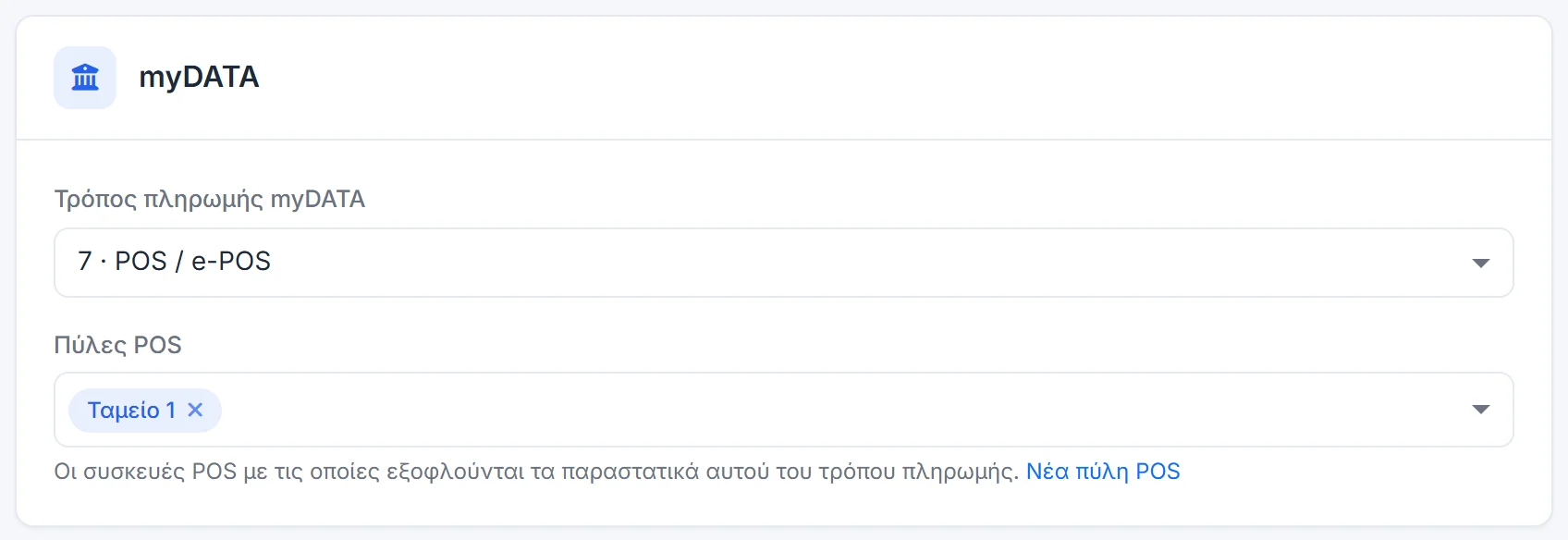
Από εδώ και πέρα, όταν διαλέγετε αυτόν τον τρόπο πληρωμής σε μια είσπραξη ή σε ένα παραστατικό πώλησης μέσω Impact, εμφανίζεται το πεδίο POS με τα τερματικά του.
Υποστηριζόμενα τερματικά
Οι παρακάτω λίστες προέρχονται από την τεκμηρίωση των παρόχων και μπορεί να αλλάξουν. Επιβεβαιώνετε πάντα τη συμβατότητα με τον πάροχό σας.
Worldline (Cardlink)
Μοντέλο | Τύπος |
|---|---|
Ingenico ICT220 | Επιτραπέζιο |
Verifone VX520 | Επιτραπέζιο |
PAX A80 | Επιτραπέζιο |
PAX A910, A920, A920 Pro, A50, A77 | Φορητό |
Viva.com
Μοντέλο ή εφαρμογή | Ελάχιστη έκδοση |
|---|---|
Viva.com Terminal για Android | Εφαρμογή 5.21.5 |
Viva.com Terminal για iOS | Εφαρμογή 5.21.0 |
Ciontek CS20 / CS30PRO / CS50C | Εφαρμογή Android 5.21.5 |
PAX A50 / A77 / A80 / A910 / A920 / A920 Pro / A35 / A8900 | Εφαρμογή Viva 4.26.1 |
Sunmi P2 Lite SE / P2 SE / P2 Smartpad | Android 8.1.0 ή νεότερο |
myPOS
myPOS Go, myPOS Go 2 (K300), myPOS Carbon (N86), myPOS Ultra (N96), myPOS Pro (F20).
epay
PAX A80, PAX A920 Pro, PAX A8900, Sunmi P2 SE, Sunmi P3, Ingenico Desk 3200, Ingenico Move 2500, Ingenico ICT220, Verifone VX520, Verifone VX675 GPRS / Wi-Fi, epay SoftPOS.
Nexi
Nexi Smart POS PAX, Nexi Smart POS Mini PAX, Nexi SoftPOS, και Ingenico Desk 2600 όπου το υποστηρίζει η διαμόρφωσή του.
Mellon και τερματικά άλλων παρόχων
Η Mellon παρέχει την υποδομή διασύνδεσης για τερματικά διαφορετικών παρόχων:
Σειρά | Μοντέλα |
|---|---|
Ingenico DX | DX8000, DX4000 |
Ingenico Telium ICT | ICT220, ICT250 |
Ingenico Tetra Desk | Desk 2600, Desk 3200, Desk 3500 |
Ingenico Telium IWL | IWL220, IWL250 |
Ingenico Tetra Move | Move 2500 |
Ingenico Android | Συμβατά Android POS |
Στην τεκμηρίωση περιλαμβάνονται επίσης το NBG SoftPOS της Εθνικής Τράπεζας και το payzyPOS της COSMOTE Payments (Tap on Mobile). Η ακριβής διαδικασία εξαρτάται από τον πάροχο (acquirer), τη διαμόρφωση του τερματικού και τον τρόπο επικοινωνίας του.
Χρήσιμες συμβουλές
Πριν στείλετε πληρωμή από το efluper, το τερματικό πρέπει να είναι ανοιχτό. Αν η πληρωμή δεν ολοκληρωθεί μέσα σε 3 λεπτά, ακυρώνεται.
Ένας κωδικός ενεργοποίησης χρησιμοποιείται μία φορά. Αν η σύνδεση αποτύχει, ζητήστε νέο κωδικό από τον πάροχο.
Αν χαθεί η απάντηση του τερματικού, μην ξαναχρεώσετε την κάρτα: ελέγξτε τη συναλλαγή στο τερματικό και πατήστε Τακτοποίηση POS στο παραστατικό ή στην είσπραξη.