Προετοιμασία παραστατικών και αποστολή στο myDATA
Πώς ελέγχετε, συμπληρώνετε και στέλνετε στη myDATA παραστατικά που εκκρεμούν, ένα-ένα ή μαζικά.
Δεν στέλνονται όλα τα παραστατικά τη στιγμή της έκδοσης. Μπορεί να εκδόθηκαν πριν ενεργοποιήσετε τη myDATA, να έχετε χειροκίνητη αποστολή, να απορρίφθηκαν από την ΑΑΔΕ ή να τα αλλάξατε μετά την αποστολή. Ο οδηγός αυτός δείχνει πώς τα ελέγχετε, πώς συμπληρώνετε ό,τι λείπει και πώς τα στέλνετε, ένα-ένα ή μαζικά.
Αποστολή ενός παραστατικού
Ανοίξτε το παραστατικό. Αν δεν έχει σταλεί, εμφανίζεται πάνω στη σελίδα η ειδοποίηση Το παραστατικό δεν έχει αποσταλεί ακόμα, και η κάρτα myDATA στα δεξιά δείχνει κατάσταση Εκκρεμεί (ή Τροποποιημένο, αν άλλαξε μετά την αποστολή).
Ελέγξτε την Αποστολή μέσω: eFluper (ERP) ή Impact, αν έχετε πάροχο.
Πατήστε Άμεση αποστολή myDATA (ή Άμεση αποστολή Impact).
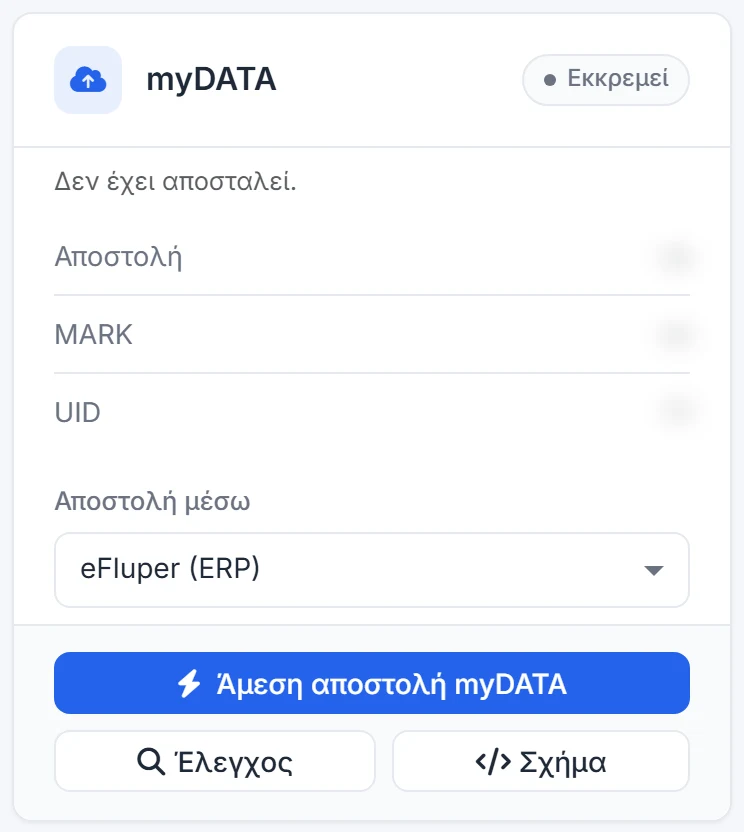
Μετά την αποστολή η κατάσταση γίνεται Απεσταλμένο και εμφανίζονται το MARK και το UID. Αν η ΑΑΔΕ απορρίψει το παραστατικό, βλέπετε μήνυμα με το σφάλμα.
Παραστατικά χωρίς εγγραφή myDATA
Τα παραστατικά που εκδόθηκαν πριν ενεργοποιήσετε τη myDATA δεν έχουν ακόμα εγγραφή myDATA. Στην κάρτα τους εμφανίζεται το κουμπί Δημιουργία εγγραφής myDATA. Πατήστε το, και μετά στείλτε το παραστατικό όπως παραπάνω.
Η κάρτα myDATA εμφανίζεται μόνο σε παραστατικά που ο τύπος τους έχει οριστεί για τη myDATA (στις Ρυθμίσεις → Τύποι παραστατικών, ενότητα myDATA).
Έλεγχος και συμπλήρωση πριν την αποστολή
Στην κάρτα myDATA πατήστε Έλεγχος (ή Εγγραφή, αν έχει ήδη σταλεί). Ανοίγει στα δεξιά η εγγραφή myDATA: ό,τι ακριβώς θα σταλεί στην ΑΑΔΕ. Πάνω φαίνονται τα σύνολα και η επιλογή Αποστολή μέσω, και από κάτω οι καρτέλες:

Στοιχεία: η υποβολή (κατάσταση, MARK, UID), ο Τύπος παραστατικού ΑΑΔΕ, που αλλάζει με το κουμπί Αλλαγή, και τα στοιχεία εκδότη και λήπτη.
Γραμμές: ο χαρακτηρισμός myDATA και ο τύπος Ε3 κάθε γραμμής. Με το Μαζικός χαρακτηρισμός δίνετε τον ίδιο χαρακτηρισμό σε όλες τις γραμμές με μία κίνηση.
Πληρωμές & φόροι και Σύνολα: οι τρόποι πληρωμής, οι φόροι και τα ποσά που στέλνονται.
Ιστορικό myDATA: κάθε αποστολή ή ακύρωση, με τα μηνύματα σφάλματος της ΑΑΔΕ όταν υπάρχουν.
Αν λείπει κάτι που εμποδίζει την αποστολή, εμφανίζεται κίτρινο μήνυμα, π.χ. Δεν έχει οριστεί τύπος παραστατικού ΑΑΔΕ ή 3 γραμμές χωρίς χαρακτηρισμό, με σύνδεσμο που σας πηγαίνει στη σωστή καρτέλα. Όταν όλα είναι έτοιμα, πατήστε Αποστολή στην myDATA κάτω δεξιά.
Μαζική αποστολή
Για να στείλετε πολλά παραστατικά μαζί:
Από το μενού επιλέξτε myDATA → Αποστολή παραστατικών. Εδώ βρίσκονται όλες οι εγγραφές myDATA, απεσταλμένες και εκκρεμείς.
Περιορίστε τη λίστα με την Αναζήτηση, την περίοδο και τα Φίλτρα, π.χ. μόνο όσα εκκρεμούν.
Τσεκάρετε τα παραστατικά που θέλετε και πατήστε Αποστολή στη γραμμή που εμφανίζεται πάνω από τη λίστα.
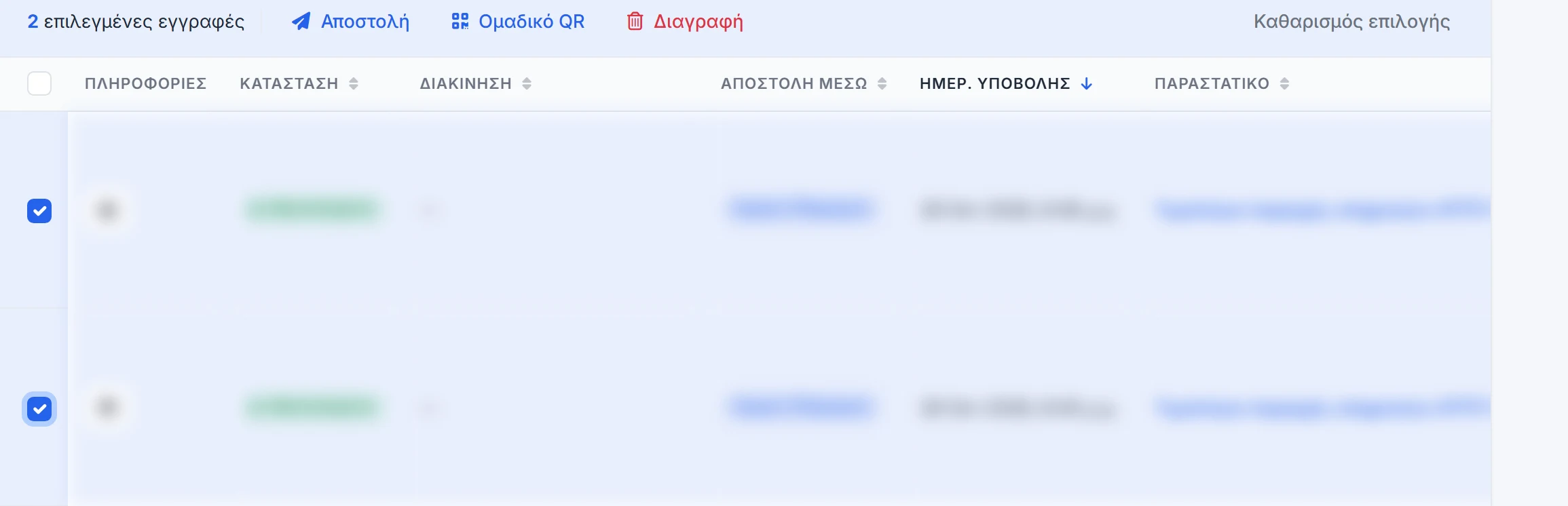
Στέλνονται μόνο όσα εκκρεμούν. Όσα έχουν ήδη σταλεί παραλείπονται. Μην κλείσετε τη σελίδα μέχρι να ολοκληρωθεί η αποστολή. Με το εικονίδιο του ματιού σε κάθε γραμμή ανοίγει η ίδια εγγραφή myDATA που περιγράφεται παραπάνω.
Πάνω δεξιά στη σελίδα φαίνεται αν είστε συνδεδεμένοι στο Παραγωγικό ή στο Δοκιμαστικό περιβάλλον της myDATA.
Ομαδικό QR διακίνησης
Αν τσεκάρετε τουλάχιστον 2 δελτία αποστολής, το κουμπί Ομαδικό QR δημιουργεί ένα κοινό QR code για όλα, για τον οδηγό που τα μεταφέρει μαζί. Περισσότερα στον οδηγό Δελτία αποστολής: από την έκδοση ως την παράδοση.
Χρήσιμες σημειώσεις
Η αποστολή στη myDATA δεν είναι διαθέσιμη στο δωρεάν πλάνο συνδρομής.
Ένα Προσχέδιο ή ένα Ακυρωμένο παραστατικό δεν στέλνεται. Εκδώστε πρώτα το προσχέδιο.
Για τα πεδία της myDATA στη φόρμα του παραστατικού δείτε τον οδηγό Έκδοση νέων παραστατικών, και για την ακύρωση τον οδηγό Ακύρωση παραστατικών myDATA.