Χρήστες
Προσκαλέστε χρήστες στην εταιρεία σας, ορίστε ρόλο, κατάσταση και ωριαίο κόστος/χρέωση, και δείτε πώς μετράει το όριο χρηστών της συνδρομής.
Στο eFluper μπορούν να δουλεύουν στην ίδια εταιρεία περισσότεροι από ένας χρήστες, ο καθένας με το δικό του email και κωδικό. Τι βλέπει και τι μπορεί να κάνει ο καθένας το ορίζει ο ρόλος του. Τους χρήστες τους διαχειρίζεστε από τις Ρυθμίσεις → Χρήστες.
Χρήστες της συνδρομής
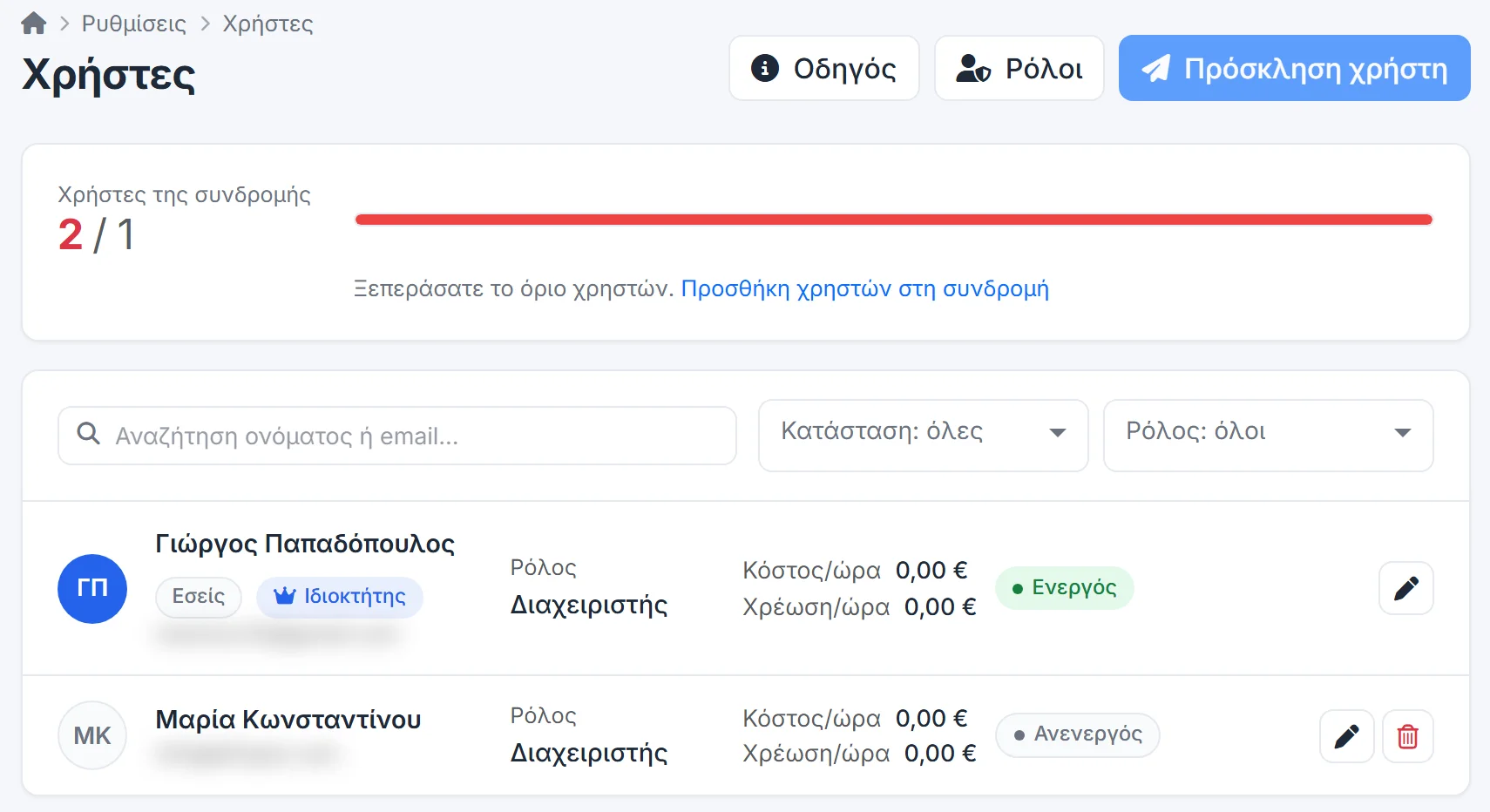
Επάνω στη σελίδα βλέπετε πόσους χρήστες έχει η εταιρεία και πόσους επιτρέπει η συνδρομή σας, π.χ. 2 / 3, και πόσους μπορείτε ακόμη να προσκαλέσετε. Στο όριο μετράνε όλοι: ενεργοί, ανενεργοί και όσοι έχουν πρόσκληση που δεν έχουν αποδεχτεί ακόμη.
Όταν φτάσετε το όριο, το κουμπί Πρόσκληση χρήστη απενεργοποιείται. Για περισσότερους χρήστες, πατήστε Προσθήκη χρηστών στη συνδρομή ή δείτε τον οδηγό Συνδρομή.
Η λίστα χρηστών
Για κάθε χρήστη βλέπετε το όνομα και το email, τον Ρόλο, το Κόστος/ώρα και τη Χρέωση/ώρα, και την κατάσταση: Ενεργός, Ανενεργός ή Στάλθηκε πρόσκληση. Ο λογαριασμός σας έχει την ένδειξη Εσείς και ο δημιουργός της εταιρείας την ένδειξη Ιδιοκτήτης.
Μπορείτε να αναζητήσετε χρήστη με όνομα ή email και να φιλτράρετε τη λίστα κατά Κατάσταση ή Ρόλο.
Πρόσκληση νέου χρήστη
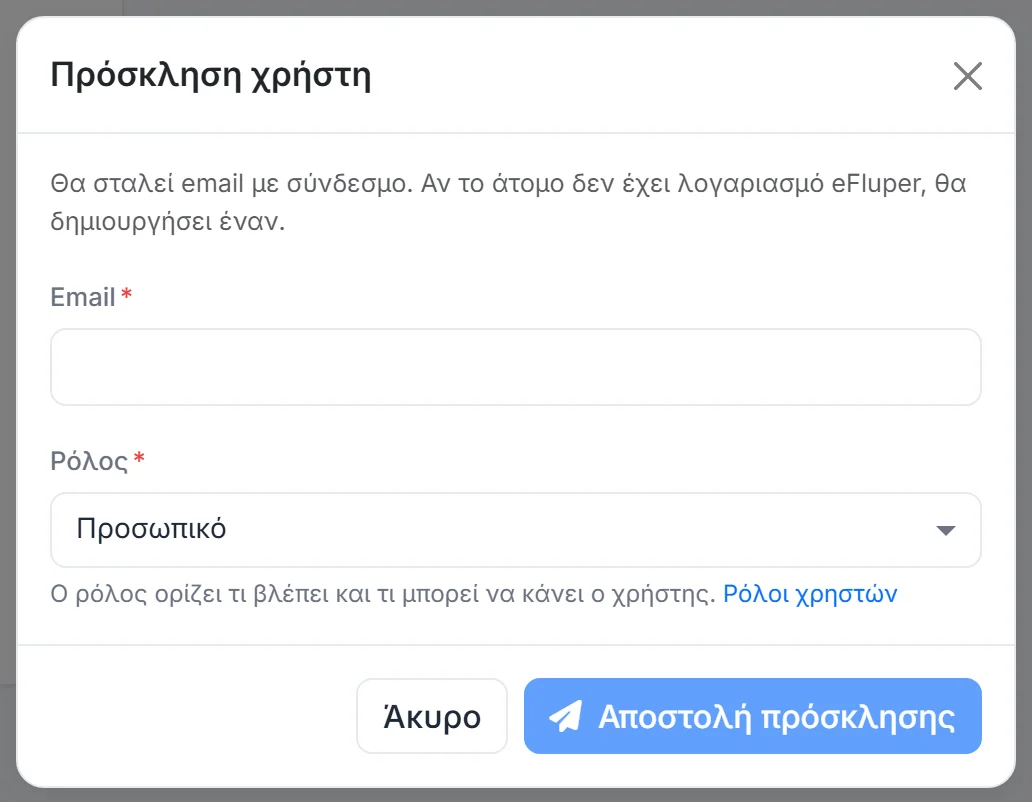
Πατήστε Πρόσκληση χρήστη επάνω δεξιά.
Γράψτε το Email του ατόμου και επιλέξτε τον Ρόλο του.
Πατήστε Αποστολή πρόσκλησης.
Ο χρήστης λαμβάνει email με σύνδεσμο. Αν δεν έχει λογαριασμό eFluper, δημιουργεί έναν. Αν έχει ήδη, η εταιρεία σας προστίθεται στις εταιρείες του. Μέχρι να αποδεχτεί, στη λίστα φαίνεται ως Στάλθηκε πρόσκληση και μπορείτε να την ακυρώσετε με το κουμπί διαγραφής (Ακύρωση πρόσκλησης).
Επεξεργασία χρήστη
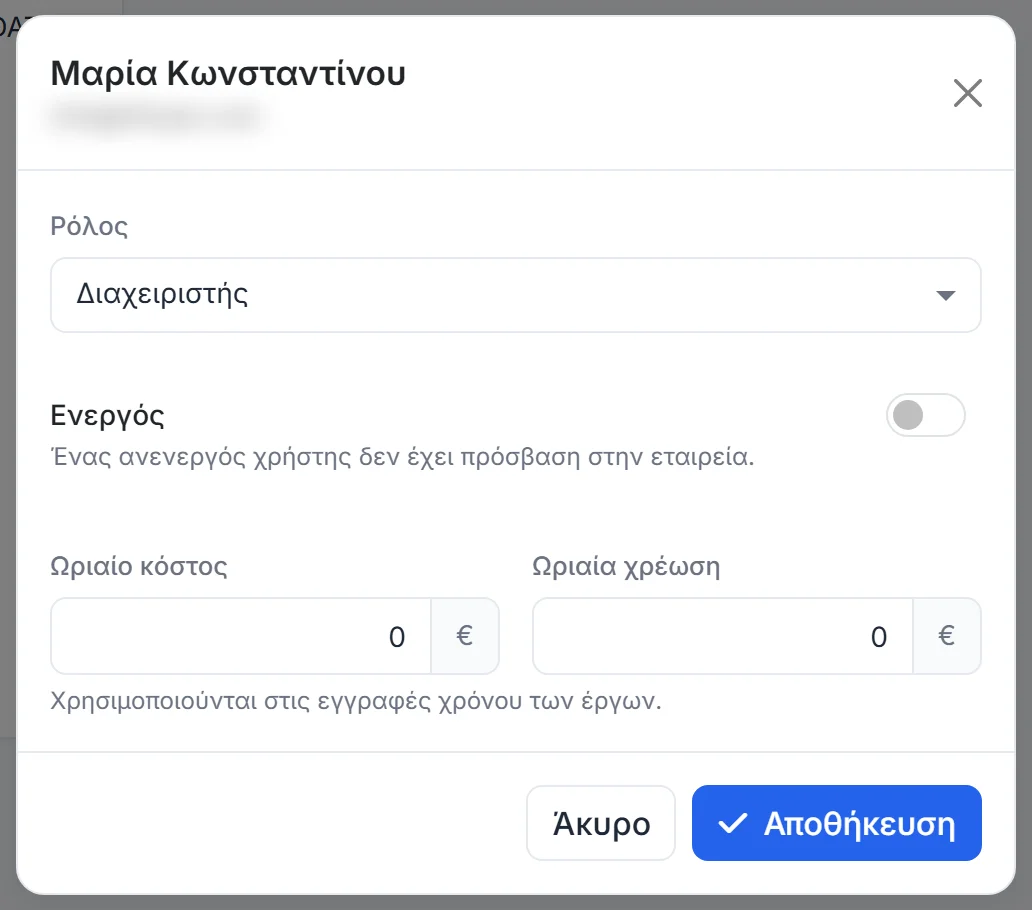
Με το μολύβι στη γραμμή ενός χρήστη αλλάζετε:
Ρόλος: τι βλέπει και τι μπορεί να κάνει ο χρήστης. Οι ρόλοι ορίζονται στους Ρόλους χρηστών.
Ενεργός: ένας ανενεργός χρήστης δεν έχει πρόσβαση στην εταιρεία, αλλά οι εγγραφές του μένουν.
Ωριαίο κόστος και Ωριαία χρέωση: πόσο σας κοστίζει και πόσο χρεώνετε μία ώρα εργασίας του χρήστη. Χρησιμοποιούνται στις εγγραφές χρόνου των έργων.
Ο ρόλος και η κατάσταση του Ιδιοκτήτη δεν αλλάζουν.
Αφαίρεση χρήστη
Με το κόκκινο κουμπί στη γραμμή ενός χρήστη τον αφαιρείτε από την εταιρεία. Ο χρήστης χάνει την πρόσβαση σε αυτή την εταιρεία. Αν δεν ανήκει σε καμία άλλη εταιρεία, διαγράφεται και ο λογαριασμός του. Ο Ιδιοκτήτης δεν αφαιρείται.
Αν θέλετε μόνο να κόψετε προσωρινά την πρόσβαση, κάντε τον χρήστη Ανενεργό. Θυμηθείτε όμως ότι και οι ανενεργοί χρήστες μετράνε στο όριο της συνδρομής.