Ενεργοποίηση διασύνδεσης myDATA
Συνδέστε το eFluper με τη myDATA από τις Ρυθμίσεις → Διασυνδέσεις: αντιστοιχίσεις, στοιχεία ΑΑΔΕ, τρόπος αποστολής, ενεργοποίηση και αναζήτηση ΑΦΜ από την ΑΑΔΕ.
Με τη διασύνδεση myDATA το eFluper στέλνει τα παραστατικά σας απευθείας στην ΑΑΔΕ. Η ρύθμιση γίνεται μία φορά και χρειάζεται δύο στοιχεία από την ΑΑΔΕ: το Όνομα χρήστη και το Subscription key του myDATA REST API. Αν δεν τα έχετε ακόμη, δείτε πρώτα τον οδηγό Τι είναι η myDATA;.
Πού γίνεται η ρύθμιση
Ανοίξτε τις Ρυθμίσεις → Διασυνδέσεις και επιλέξτε την κάρτα myDATA. Αριστερά βρίσκεται η φόρμα Διασύνδεση myDATA και δεξιά ένας Οδηγός ρύθμισης με τα ίδια βήματα σε σύντομη μορφή.
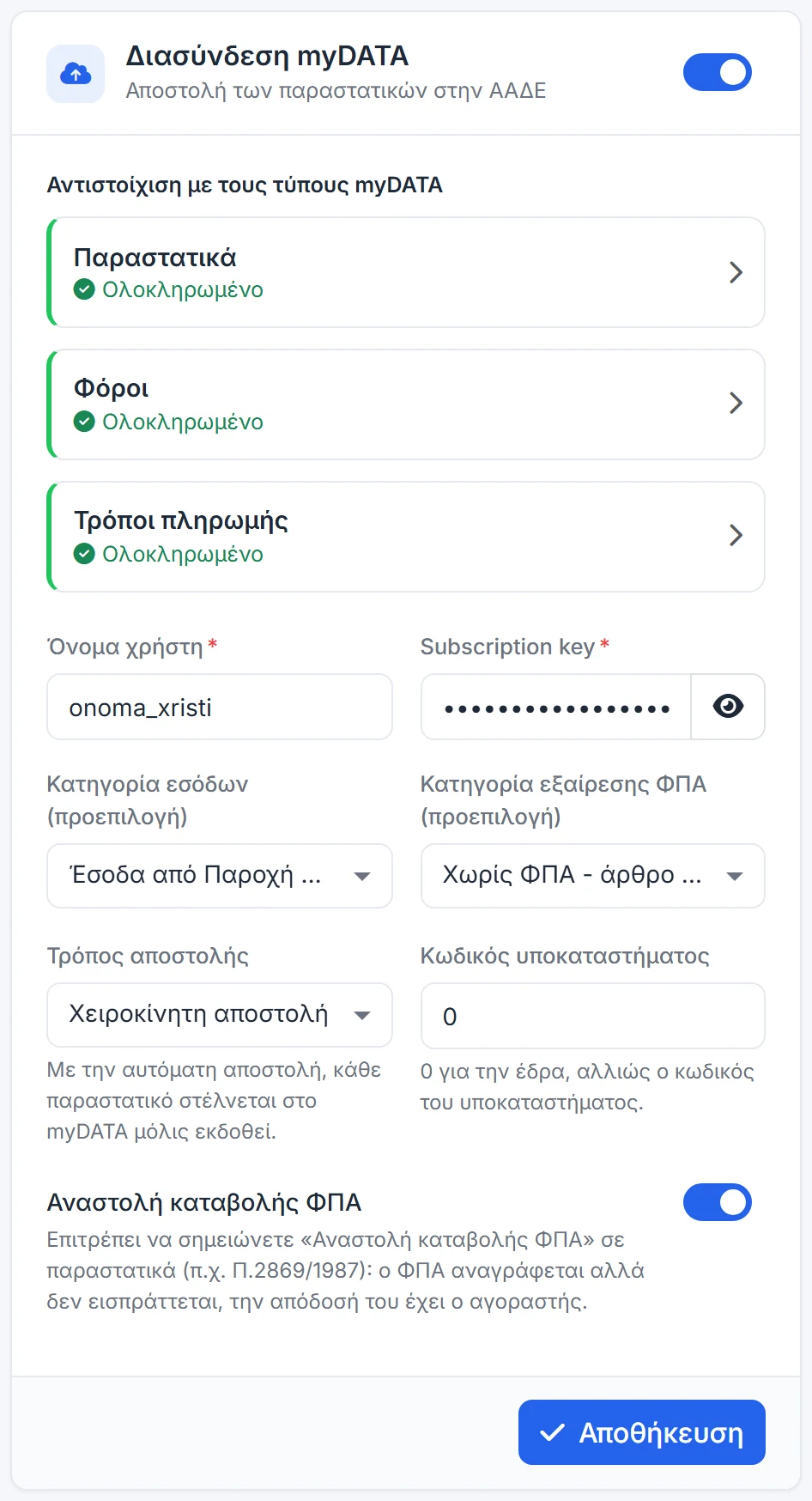
Η διασύνδεση είναι διαθέσιμη για εταιρείες με έδρα στην Ελλάδα.
Βήμα 1: Αντιστοιχίσεις με τους τύπους myDATA
Πριν ενεργοποιήσετε τη διασύνδεση, κάθε εγγραφή σας πρέπει να αντιστοιχιστεί με τον τύπο που καταλαβαίνει η myDATA. Αυτό γίνεται από τις τρεις κάρτες κάτω από τον τίτλο Αντιστοίχιση με τους τύπους myDATA:
Παραστατικά: κάθε τύπος παραστατικού σας (π.χ. Τιμολόγιο πώλησης) με τον τύπο myDATA (π.χ. Τιμολόγιο Πώλησης). Για τύπους που δεν στέλνονται στην ΑΑΔΕ επιλέξτε Άλλο / Καμία χρήση.
Φόροι: κάθε φόρος σας με την κατηγορία της myDATA, π.χ. Κανονικός 24% με ΦΠΑ συντελεστής 24%.
Τρόποι πληρωμής: κάθε τρόπος πληρωμής με τον αντίστοιχο της myDATA, π.χ. Μετρητά, Επί Πιστώσει ή POS / e-POS.
Πατήστε μια κάρτα, διαλέξτε τον τύπο myDATA σε κάθε γραμμή και πατήστε Αποθήκευση.
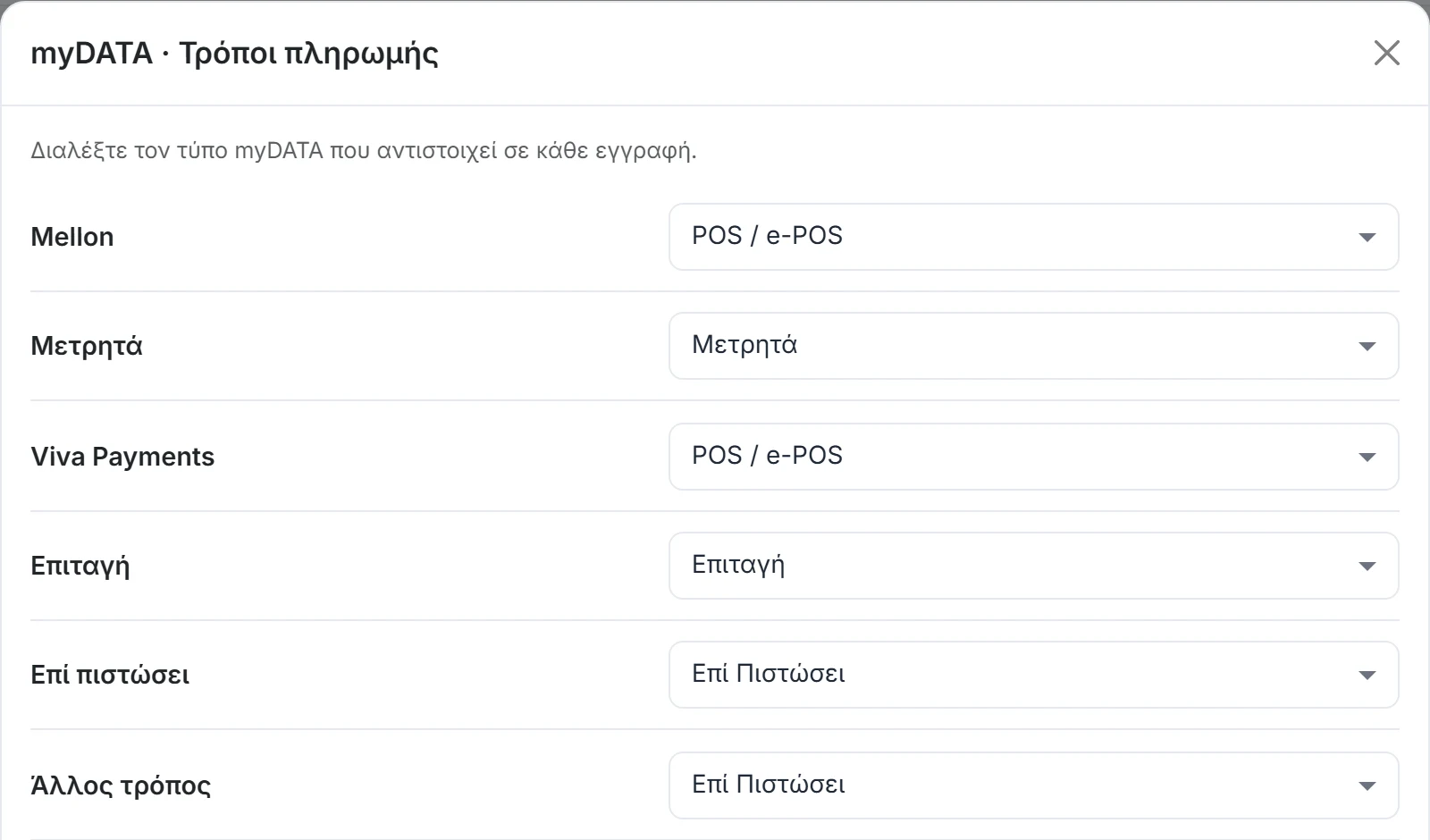
Όταν όλες οι εγγραφές μιας κάρτας έχουν αντιστοιχιστεί, η κάρτα δείχνει Ολοκληρωμένο με πράσινο σημάδι. Αλλιώς δείχνει Χρειάζεται ρύθμιση. Η διασύνδεση δεν ενεργοποιείται μέχρι να ολοκληρωθούν και οι τρεις.
Βήμα 2: Τα στοιχεία της ΑΑΔΕ
Στο Όνομα χρήστη επικολλήστε το όνομα χρήστη του myDATA REST API.
Στο Subscription key επικολλήστε το κλειδί. Με το εικονίδιο του ματιού βλέπετε τι γράψατε.
Βήμα 3: Προεπιλογές αποστολής
Κατηγορία εσόδων (προεπιλογή): ο χαρακτηρισμός εσόδων που προτείνεται στις γραμμές, όταν το προϊόν ή ο τύπος παραστατικού δεν ορίζουν άλλον.
Κατηγορία εξαίρεσης ΦΠΑ (προεπιλογή): η αιτία εξαίρεσης που μπαίνει αυτόματα σε γραμμές με ΦΠΑ 0%. Μπορείτε να την αφήσετε κενή.
Τρόπος αποστολής:
Χειροκίνητη αποστολή: εσείς αποφασίζετε πότε θα σταλεί κάθε παραστατικό, από τη σελίδα του ή μαζικά από το μενού myDATA → Αποστολή παραστατικών.
Αυτόματη αποστολή κατά την έκδοση: κάθε παραστατικό στέλνεται στη myDATA μόλις εκδοθεί.
Κωδικός υποκαταστήματος: 0 για την έδρα, αλλιώς ο κωδικός του υποκαταστήματος στην ΑΑΔΕ.
Αναστολή καταβολής ΦΠΑ: ενεργοποιήστε το μόνο αν εκδίδετε παραστατικά με αναστολή ΦΠΑ (π.χ. Π.2869/1987). Ο ΦΠΑ αναγράφεται αλλά δεν εισπράττεται, γιατί την απόδοσή του την έχει ο αγοραστής.
Βήμα 4: Ενεργοποίηση
Ανοίξτε τον διακόπτη δίπλα στον τίτλο Διασύνδεση myDATA.
Πατήστε Αποθήκευση κάτω δεξιά.
Στην κάρτα myDATA στο πάνω μέρος της σελίδας η κατάσταση γίνεται Ενεργή. Από εδώ και πέρα τα νέα παραστατικά στέλνονται στη myDATA με τον τρόπο που επιλέξατε.
Αποστολή μέσω παρόχου (Impact)
Αν θέλετε να στέλνετε μέσω του παρόχου ηλεκτρονικής τιμολόγησης Impact, η διασύνδεση myDATA πρέπει πρώτα να είναι ενεργή. Το κλειδί του παρόχου μπαίνει στην κάρτα Impact της ίδιας σελίδας. Δείτε τον οδηγό Ενεργοποίηση διασύνδεσης IMPACT.
Αναζήτηση ΑΦΜ από την ΑΑΔΕ
Στις Διασυνδέσεις υπάρχει και η καρτέλα Αναζήτηση ΑΦΜ (ΑΑΔΕ). Είναι ανεξάρτητη από την αποστολή στο myDATA: με αυτήν, όταν γράφετε το ΑΦΜ ενός πελάτη ή προμηθευτή, η εφαρμογή φέρνει από το μητρώο της ΑΑΔΕ την επωνυμία, τη ΔΟΥ, τη δραστηριότητα και τη διεύθυνσή του.
Ειδικοί κωδικοί από το TaxisNet
Η υπηρεσία χρειάζεται ειδικούς κωδικούς, διαφορετικούς από τους κωδικούς TaxisNet και από τα στοιχεία του myDATA. Ο Οδηγός ρύθμισης στα δεξιά της σελίδας έχει τους συνδέσμους για κάθε βήμα:
Εγγραφή στην υπηρεσία: συνδεθείτε με τους κωδικούς TaxisNet της επιχείρησης και εγγραφείτε στην «Αναζήτηση Βασικών Στοιχείων Μητρώου Επιχειρήσεων».
Δημιουργία ειδικών κωδικών: στη διαχείριση ειδικών κωδικών, δημιουργήστε νέους κωδικούς, ορίζοντας Κωδικό εισόδου και Συνθηματικό χρήστη. Σημειώστε το συνθηματικό αμέσως, γιατί δεν εμφανίζεται ξανά. Αν το ξεχάσετε, ανακαλέστε τους κωδικούς και φτιάξτε νέους.
Επικόλληση στο eFluper: συμπληρώστε τα δύο πεδία και πατήστε Έλεγχος και αποθήκευση.
Εξουσιοδότηση (αν χρειάζεται): αν οι κωδικοί είναι άλλου προσώπου, π.χ. του λογιστή, η επιχείρηση πρέπει να τον εξουσιοδοτήσει στο TaxisNet. Τότε γράψτε και τον ΑΦΜ της επιχείρησης στο ΑΦΜ εξουσιοδοτούντος· αλλιώς αφήστε το κενό.
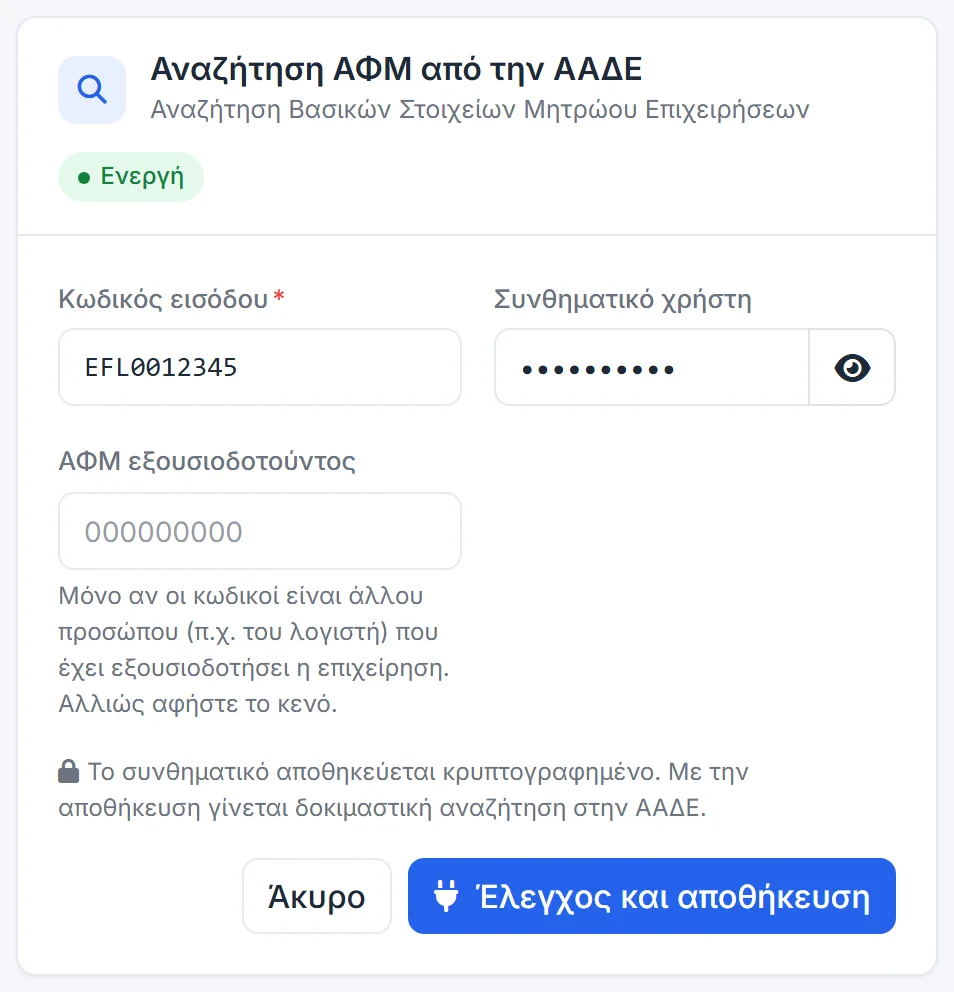
Με την αποθήκευση γίνεται αμέσως μια δοκιμαστική αναζήτηση στην ΑΑΔΕ. Αν η ΑΑΔΕ δεν δεχτεί τους κωδικούς, ή αν η υπηρεσία της δεν απαντά εκείνη τη στιγμή, βλέπετε μήνυμα και τίποτα δεν αποθηκεύεται. Το συνθηματικό αποθηκεύεται κρυπτογραφημένο.
Όταν η αναζήτηση είναι ενεργή
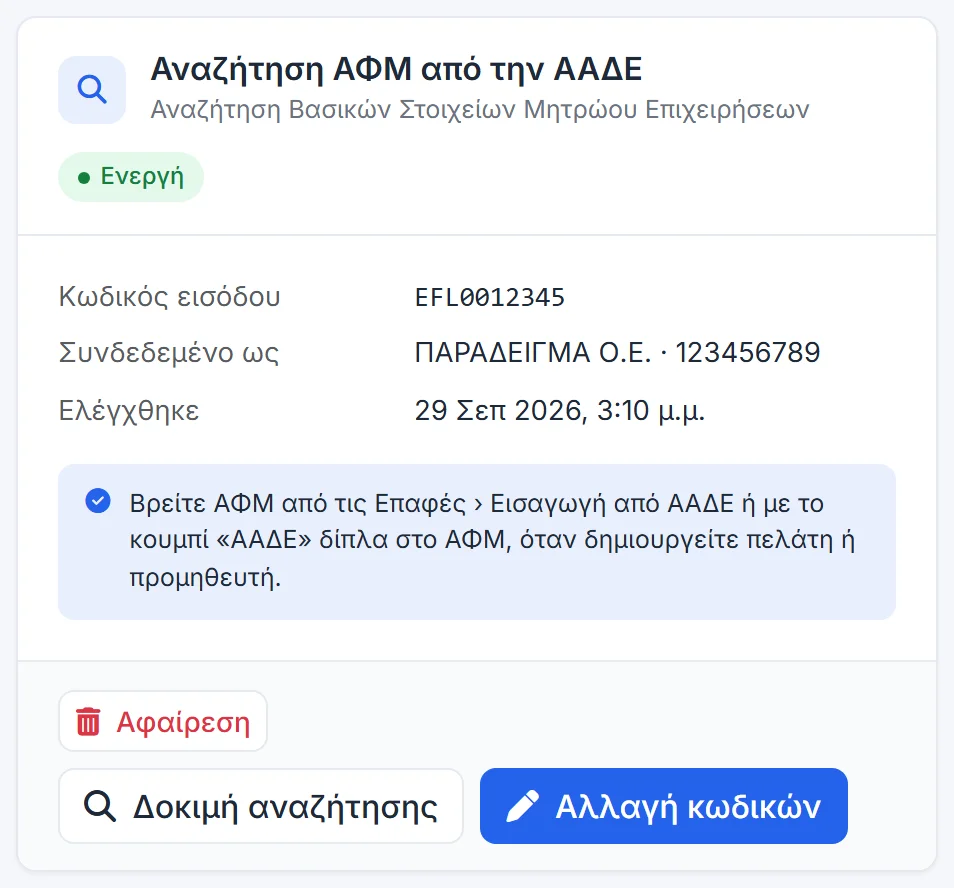
Η καρτέλα δείχνει Ενεργή, τον κωδικό εισόδου, με ποια επιχείρηση συνδέθηκαν οι κωδικοί και πότε ελέγχθηκαν. Από εδώ:
Δοκιμή αναζήτησης: ψάξτε ένα ΑΦΜ για να βεβαιωθείτε ότι όλα δουλεύουν.
Αλλαγή κωδικών: βάλτε νέους κωδικούς. Αν αφήσετε κενό το συνθηματικό, κρατιέται το παλιό.
Αφαίρεση: διαγράφει τους κωδικούς και απενεργοποιεί την αναζήτηση.
Από εκεί και πέρα, το ΑΦΜ το αναζητάτε:
με το κουμπί ΑΑΔΕ δίπλα στο πεδίο Α.Φ.Μ., όταν δημιουργείτε ή αλλάζετε πελάτη ή προμηθευτή (ή πατώντας Enter μέσα στο πεδίο),
από τις Επαφές → Εισαγωγή από ΑΑΔΕ,
από την επιλογή πελάτη μέσα σε ένα νέο παραστατικό, με το Αναζήτηση ΑΦΜ στην ΑΑΔΕ: ο νέος πελάτης δημιουργείται και επιλέγεται αυτόματα.
Αν η αναζήτηση δεν έχει ρυθμιστεί ή οι κωδικοί έχουν λήξει, η εφαρμογή το λέει και το κουμπί Ρύθμιση διασύνδεσης σας φέρνει σε αυτή την καρτέλα. Αν η υπηρεσία της ΑΑΔΕ είχε διακοπεί για την επιχείρησή σας, χρειάζεστε νέους κωδικούς, γιατί οι παλιοί δεν ισχύουν πια.
Χρήσιμες σημειώσεις
Ποιος τύπος ΑΑΔΕ στέλνεται για κάθε παραστατικό, και αν στέλνεται μέσω eFluper (ERP) ή Impact, ρυθμίζεται στην ενότητα myDATA κάθε τύπου, στις Ρυθμίσεις → Τύποι παραστατικών. Δείτε για παράδειγμα τον οδηγό 1.1 Τιμολόγιο Πώλησης.
Οι χαρακτηρισμοί εσόδων και εξόδων ανά προϊόν ή τύπο ρυθμίζονται στις Ρυθμίσεις → Χαρακτηρισμοί myDATA.
Αν προσθέσετε αργότερα νέο τύπο παραστατικού, φόρο ή τρόπο πληρωμής, η αντίστοιχη κάρτα θα δείξει Χρειάζεται ρύθμιση μέχρι να τον αντιστοιχίσετε.
Στις εταιρείες επίδειξης τα παραστατικά στέλνονται στο δοκιμαστικό περιβάλλον της myDATA με τον λογαριασμό δοκιμών του eFluper, χωρίς δικούς σας κωδικούς.