Προσθήκη είσπραξης
Καταχωρήστε μια είσπραξη από πελάτη βήμα βήμα: ποσό, τρόπος πληρωμής, κατανομή στα ανεξόφλητα παραστατικά και πλεόνασμα.
Με μια νέα είσπραξη καταγράφετε χρήματα που λάβατε: από πελάτη για τα τιμολόγιά του, από προμηθευτή που σας επιστρέφει χρήματα, ή κάποιο άλλο έσοδο. Μία είσπραξη μπορεί να εξοφλήσει πολλά παραστατικά μαζί. Για τα είδη εισπράξεων δείτε τον οδηγό Εισπράξεις και Πληρωμές.
Για να εξοφλήσετε ένα μόνο παραστατικό, ο πιο γρήγορος τρόπος είναι το κουμπί Νέα είσπραξη μέσα στο ίδιο το παραστατικό.
Βήμα 1: Τύπος και πελάτης
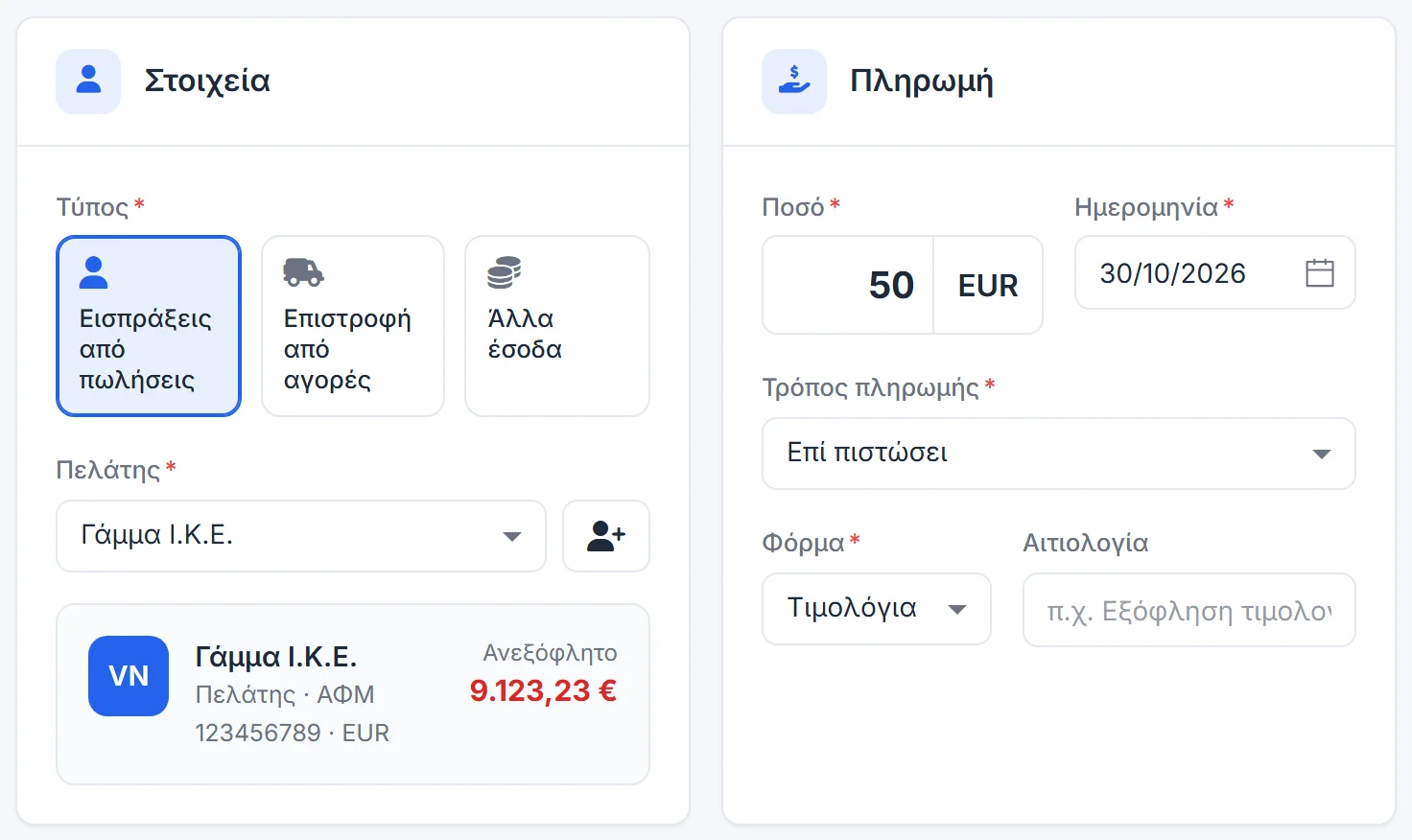
Από το μενού Εισπράξεις → Εισπράξεις πατήστε Νέα είσπραξη. Στην κάρτα Στοιχεία:
Διαλέξτε τον Τύπο: Εισπράξεις από πωλήσεις, Επιστροφή από αγορές ή Άλλα έσοδα.
Διαλέξτε τον Πελάτη (ή τον προμηθευτή, στην επιστροφή από αγορές). Γράψτε μέρος του ονόματος ή του ΑΦΜ για αναζήτηση. Αν η επαφή δεν υπάρχει, φτιάξτε τη με το κουμπί δίπλα· η νέα επαφή επιλέγεται αυτόματα.
Κάτω από την επαφή βλέπετε το ΑΦΜ, το νόμισμα και πόσα χρωστά συνολικά (Ανεξόφλητο).
Βήμα 2: Ποσό και τρόπος πληρωμής
Στην κάρτα Πληρωμή συμπληρώστε:
Ποσό και Ημερομηνία. Δίπλα στο ποσό φαίνεται το νόμισμα· πατώντας το, αλλάζετε νόμισμα και συμπληρώνετε την ισοτιμία. Τα παραστατικά για εξόφληση φορτώνονται στο νόμισμα αυτό.
Τρόπος πληρωμής, π.χ. μετρητά ή τραπεζική κατάθεση. Δείτε τους Τρόπους πληρωμής.
Φόρμα: η φόρμα εκτύπωσης της απόδειξης είσπραξης.
Αιτιολογία: προαιρετικό κείμενο, π.χ. Εξόφληση τιμολογίων Οκτωβρίου.
Αν έχετε υποκαταστήματα, διαλέγετε και σε ποιο ανήκει η είσπραξη.
Βήμα 3: Κατανομή στα παραστατικά
Στις εισπράξεις από πωλήσεις και στις επιστροφές από αγορές, η κάρτα Επιλογή παραστατικών δείχνει όλα τα ανεξόφλητα παραστατικά της επαφής, με την αξία και το ανεξόφλητο ποσό του καθενός. Μοιράστε το ποσό με έναν από τους τρόπους:
Αυτόματη κατανομή: το ποσό μπαίνει στα παραστατικά με τη σειρά, από το παλαιότερο.
Εξόφληση στο τέλος μιας γραμμής: συμπληρώνει όλο το ανεξόφλητο του παραστατικού.
Γράψτε μόνοι σας ποσό στο Ποσό είσπραξης κάθε γραμμής.
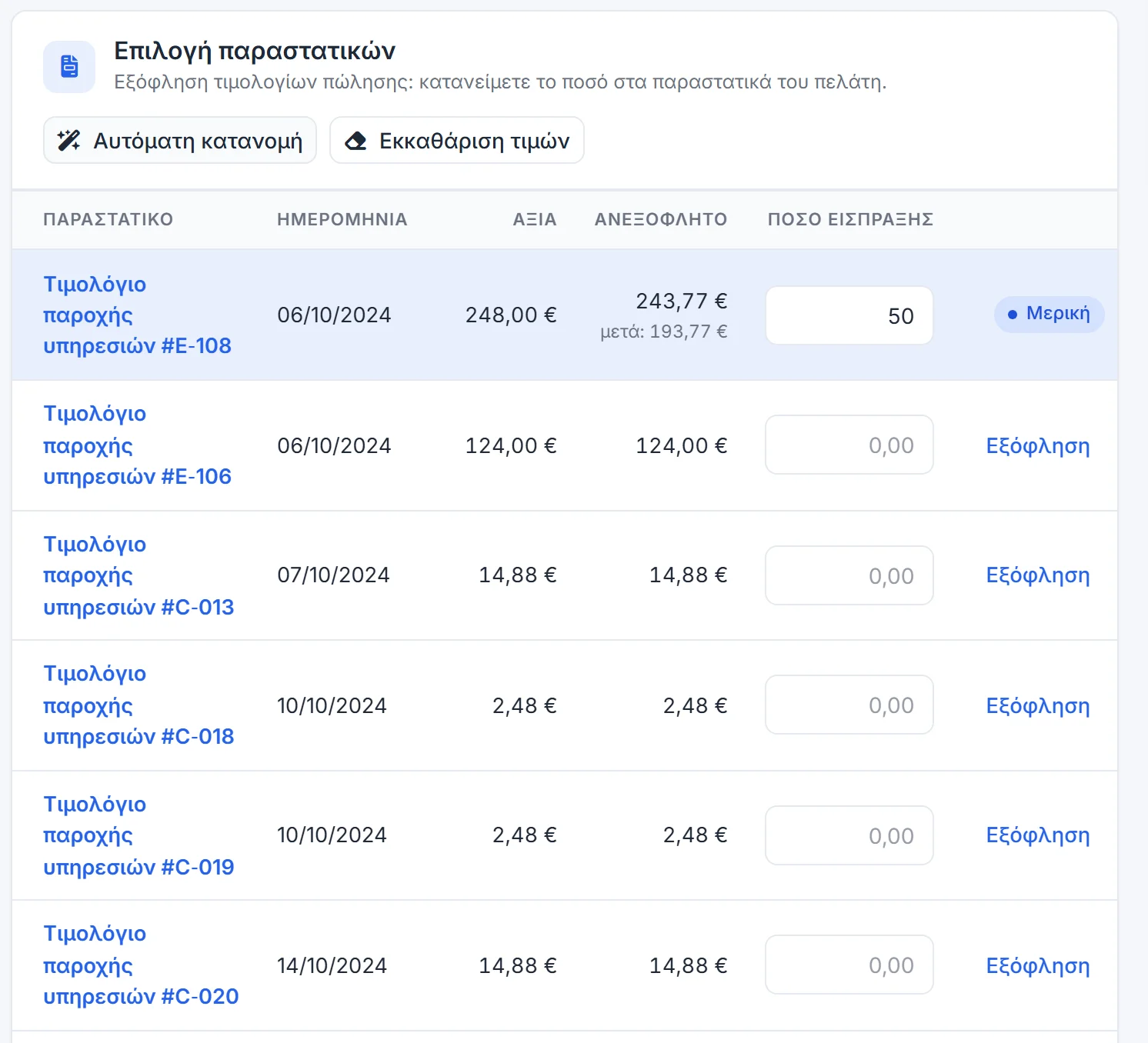
Κάτω από το ανεξόφλητο φαίνεται τι θα μείνει μετά την είσπραξη, και δεξιά η ένδειξη Εξόφληση ή Μερική. Με την Εκκαθάριση τιμών μηδενίζετε τα ποσά και ξεκινάτε από την αρχή.
Βήμα 4: Σύνοψη και πλεόνασμα
Η κάρτα Σύνοψη δείχνει πόσα πήγαν Σε παραστατικά, το Πλεόνασμα, το Νέο ανεξόφλητο της επαφής και το Ποσό είσπραξης.
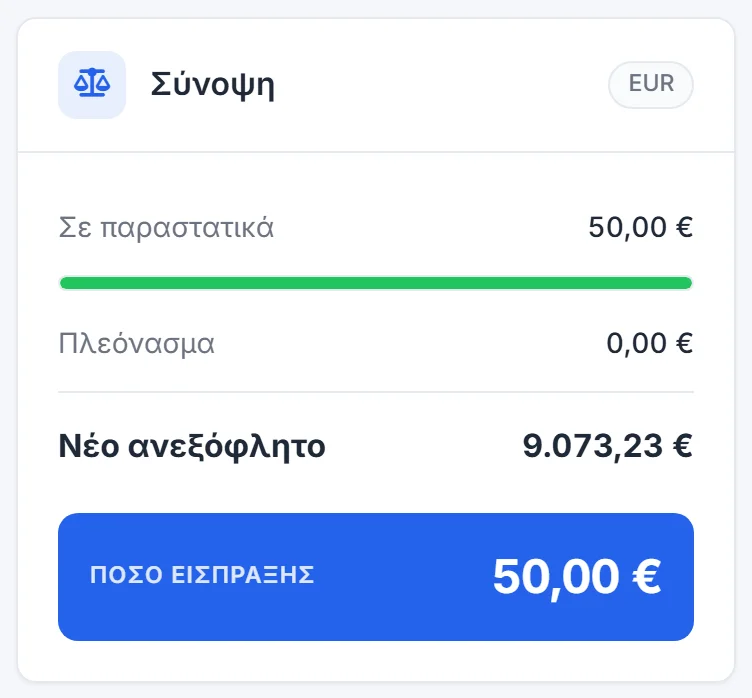
Αν το ποσό είναι μεγαλύτερο από όσα μοιράσατε στα παραστατικά, η διαφορά μένει ως πλεόνασμα του πελάτη. Μπορείτε να το χρησιμοποιήσετε αργότερα για να εξοφλήσετε άλλο παραστατικό, με τη Χρήση πλεονάσματος μέσα στο παραστατικό. Το αντίθετο δεν επιτρέπεται: τα ποσά στα παραστατικά δεν μπορούν να ξεπερνούν το ποσό της είσπραξης.
Βήμα 5: Αποθήκευση
Συμπληρώστε, αν θέλετε, Κατηγοριοποίηση και προσωπικές Σημειώσεις, και πατήστε Δημιουργία (ή Δημιουργία και προσθήκη νέου για να συνεχίσετε με την επόμενη). Τα παραστατικά γίνονται αμέσως Εξοφλημένα ή Μερικώς εξοφλημένα.
Αν ο τρόπος πληρωμής έχει τερματικό POS, το κουμπί γράφει Είσπραξη από POS και δημιουργία: το ποσό στέλνεται στο τερματικό για να περάσει ο πελάτης την κάρτα. Δείτε τις Πύλες πληρωμών.
Χρήσιμες σημειώσεις
Με τα Άλλα έσοδα δεν υπάρχει κατανομή σε παραστατικά: η είσπραξη απλώς αυξάνει το ταμείο.
Παραστατικά με την ένδειξη Έχει υποβληθεί στην myDATA δεν δέχονται ποσό από εδώ.
Από τη σελίδα μιας είσπραξης μπορείτε να την επεξεργαστείτε ή να την τυπώσετε ως απόδειξη είσπραξης.