Λίστες εγγραφών
Πώς λειτουργούν οι λίστες εγγραφών: αναζήτηση, περίοδος, φίλτρα, ταξινόμηση, στήλες, μαζικές ενέργειες και σελίδες.
Πελάτες, παραστατικά, προϊόντα, εισπράξεις: όλες οι εγγραφές της εφαρμογής εμφανίζονται σε λίστες που λειτουργούν με τον ίδιο τρόπο. Επάνω από τον πίνακα βρίσκονται η αναζήτηση, η περίοδος, τα φίλτρα, οι στήλες και οι ενέργειες. Ποια από αυτά εμφανίζονται εξαρτάται από τη λίστα.
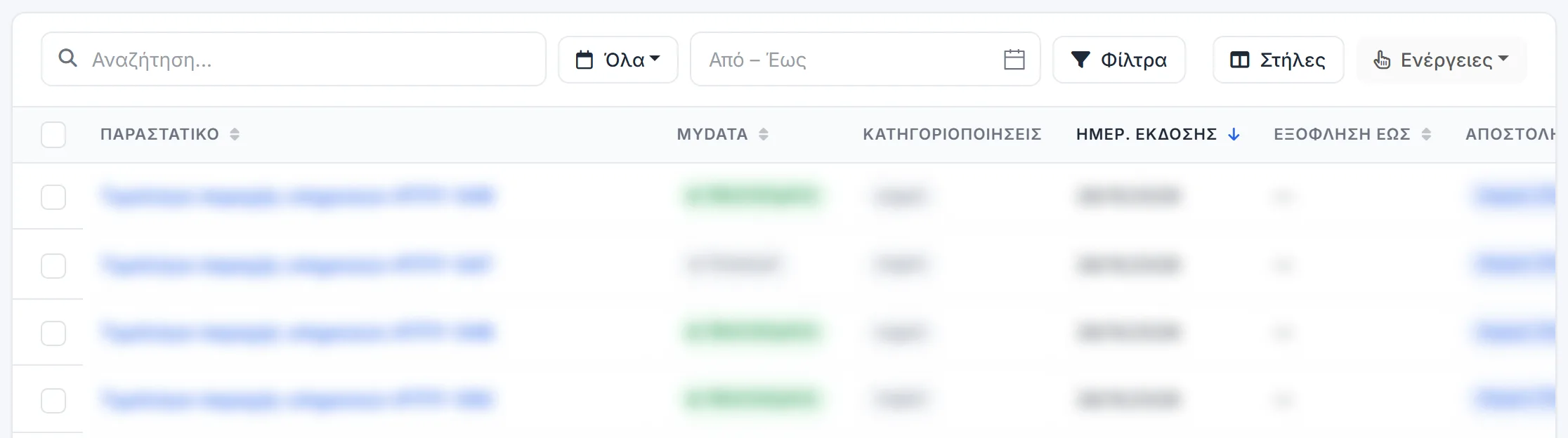
Τις ρυθμίσεις κάθε λίστας (αναζήτηση, περίοδο, φίλτρα, ταξινόμηση, στήλες, εγγραφές ανά σελίδα) η εφαρμογή τις θυμάται για εσάς. Την επόμενη φορά η λίστα ανοίγει όπως την αφήσατε. Οι ρυθμίσεις είναι ξεχωριστές για κάθε χρήστη και για κάθε λίστα.
Για νέα εγγραφή, πατήστε το μπλε κουμπί επάνω δεξιά στη σελίδα, π.χ. Νέος πελάτης ή Νέο παραστατικό πώλησης.
Αναζήτηση
Γράψτε στο πεδίο Αναζήτηση, π.χ. ένα όνομα, έναν ΑΦΜ ή έναν αριθμό παραστατικού. Τα αποτελέσματα εμφανίζονται καθώς γράφετε. Η ενεργή αναζήτηση φαίνεται κάτω από τη μπάρα· με το × την καθαρίζετε.
Περίοδος
Στις λίστες με ημερομηνίες, όπως τα παραστατικά και οι εισπράξεις, περιορίζετε τις εγγραφές σε μια περίοδο:
από το κουμπί με το ημερολόγιο διαλέγετε μια έτοιμη περίοδο: Σήμερα, Τρέχων μήνας, Προηγούμενο τρίμηνο, Τρέχον έτος κ.ά., ή Όλα για όλες τις εγγραφές,
στο πεδίο Από – Έως διαλέγετε δικές σας ημερομηνίες.
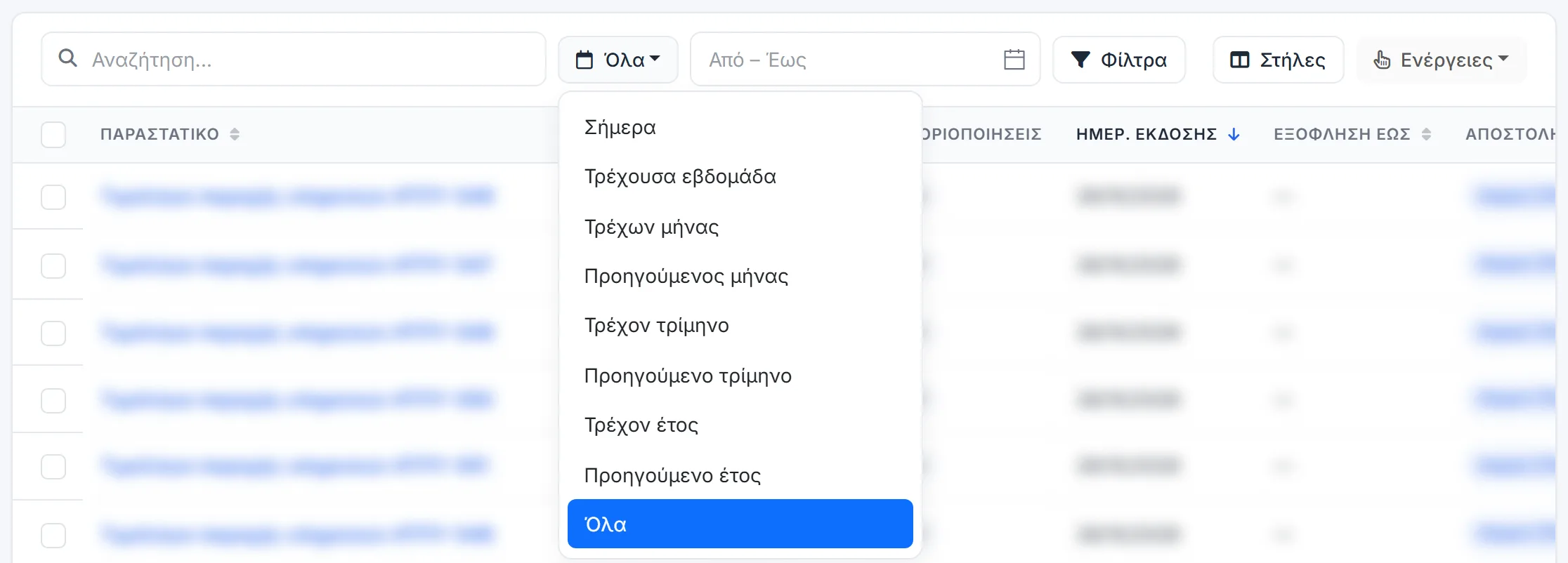
Όταν ισχύει κάποια περίοδος, το κουμπί δείχνει το όνομά της.
Φίλτρα
Πατήστε Φίλτρα για να περιορίσετε τη λίστα με βάση τις ιδιότητες των εγγραφών. Στα παραστατικά πώλησης, για παράδειγμα, φιλτράρετε ανά τύπο και σειρά παραστατικού, κατάσταση, κατάσταση myDATA, πελάτη, νόμισμα, τρόπο πληρωμής, κατηγοριοποίηση και υποκατάστημα.
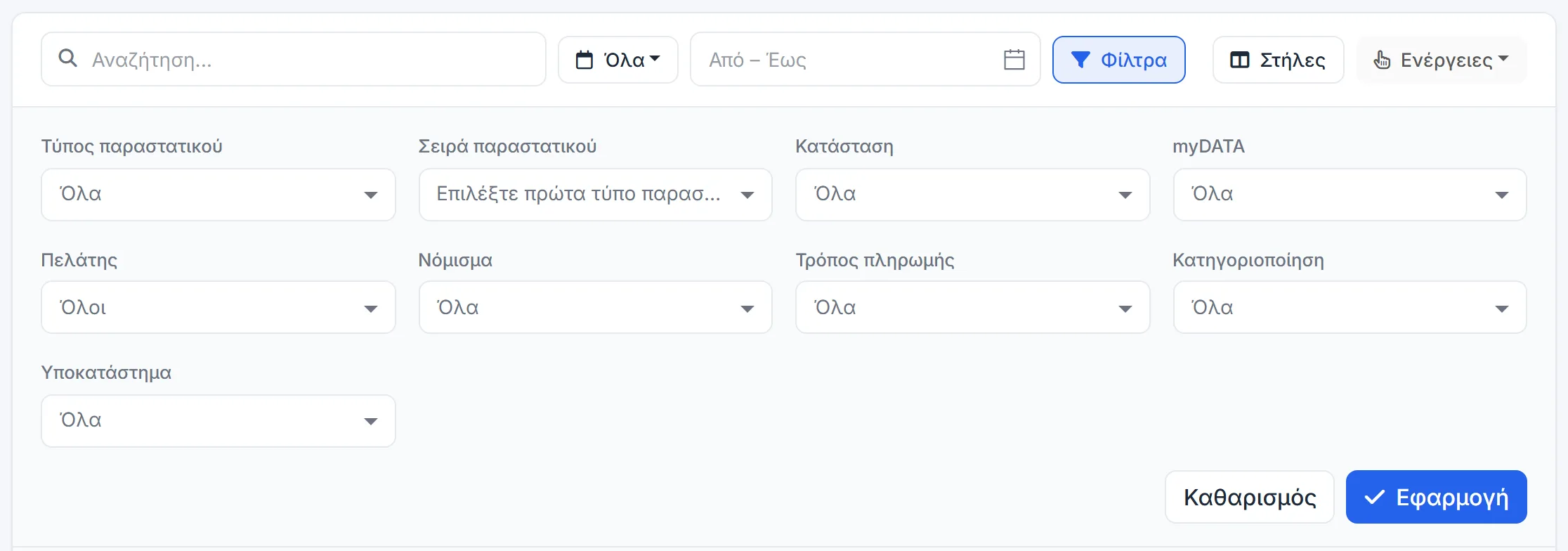
Συμπληρώστε όσα φίλτρα θέλετε και πατήστε Εφαρμογή.
Η Σειρά παραστατικού διαλέγεται αφού διαλέξετε τύπο παραστατικού.
Στο φίλτρο πελάτη ή προμηθευτή γράφετε το όνομα ή τον ΑΦΜ για να τον βρείτε.
Με το Καθαρισμός αφαιρείτε όλα τα φίλτρα.
Τα ενεργά φίλτρα φαίνονται κάτω από τη μπάρα, και ο αριθμός τους πάνω στο κουμπί Φίλτρα. Με το × αφαιρείτε ένα φίλτρο, και με το Καθαρισμός όλων όλα μαζί.
Ταξινόμηση
Πατήστε τον τίτλο μιας στήλης με βελάκια για να ταξινομήσετε τη λίστα με βάση αυτήν. Το πρώτο πάτημα ταξινομεί με αύξουσα σειρά, το δεύτερο με φθίνουσα και το τρίτο επαναφέρει την αρχική σειρά.
Στήλες
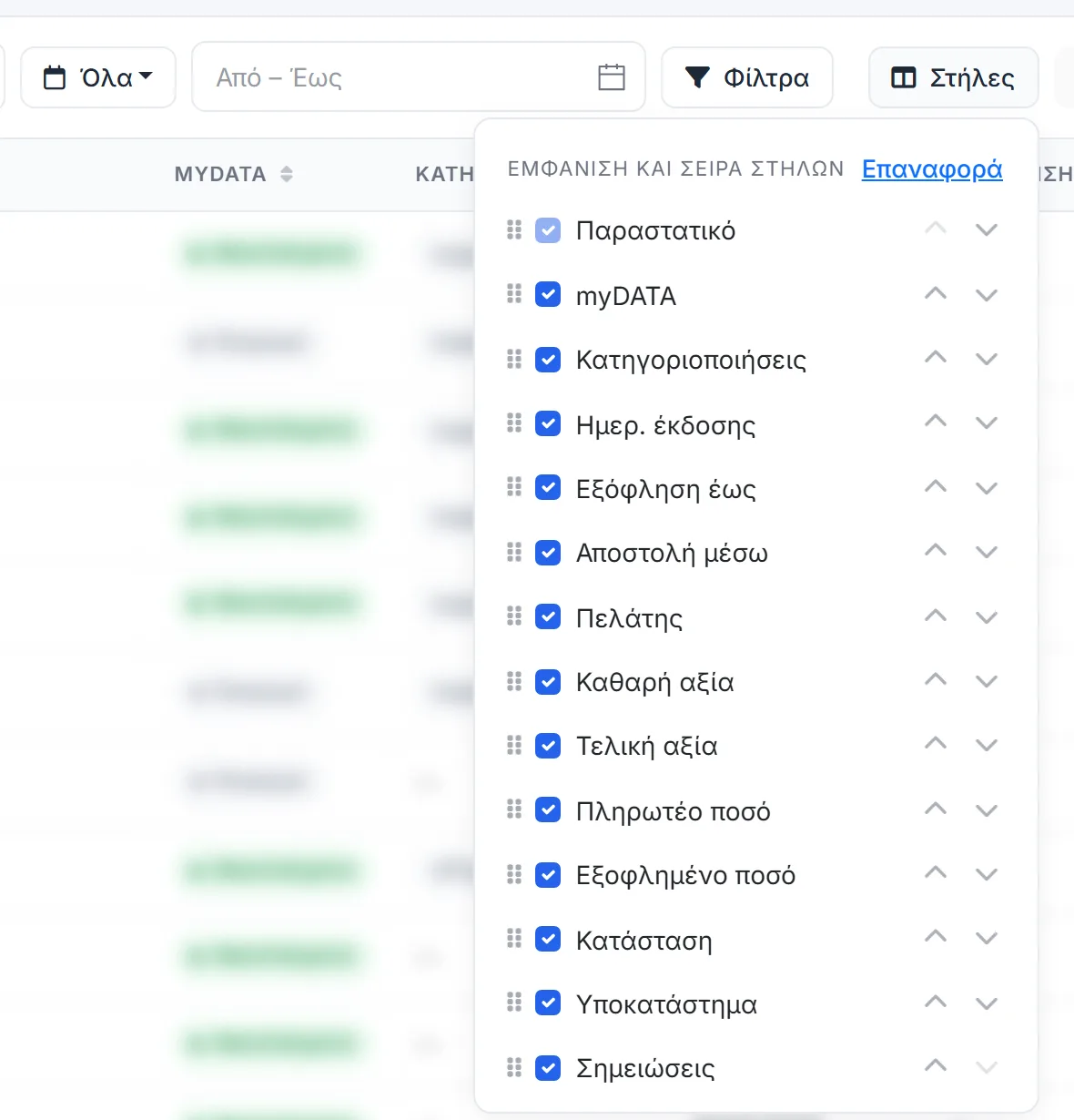
Με το κουμπί Στήλες διαλέγετε τι βλέπετε:
με το κουτάκι εμφανίζετε ή κρύβετε μια στήλη· οι βασικές στήλες, όπως ο αριθμός του παραστατικού, δεν κρύβονται,
αλλάζετε τη σειρά των στηλών σέρνοντάς τες ή με τα βελάκια,
με το Επαναφορά επιστρέφετε στην αρχική σειρά.
Επιλογή και μαζικές ενέργειες
Με τα κουτάκια αριστερά επιλέγετε εγγραφές. Το κουτάκι στην κεφαλίδα επιλέγει όλες τις εγγραφές της σελίδας. Η επιλογή κρατιέται όταν αλλάζετε σελίδα, ώστε να επιλέξετε εγγραφές από περισσότερες σελίδες.
Μόλις επιλέξετε, εμφανίζεται μια μπάρα με το πλήθος των επιλεγμένων και τις συχνότερες ενέργειες. Όλες οι διαθέσιμες ενέργειες βρίσκονται στο Ενέργειες. Ποιες είναι εξαρτάται από τη λίστα, π.χ.:
Ενεργοποίηση και Απενεργοποίηση επιλεγμένων, σε πελάτες, προμηθευτές και προϊόντα,
Λήψη PDF επιλεγμένων, στα παραστατικά,
Διαγραφή επιλεγμένων.
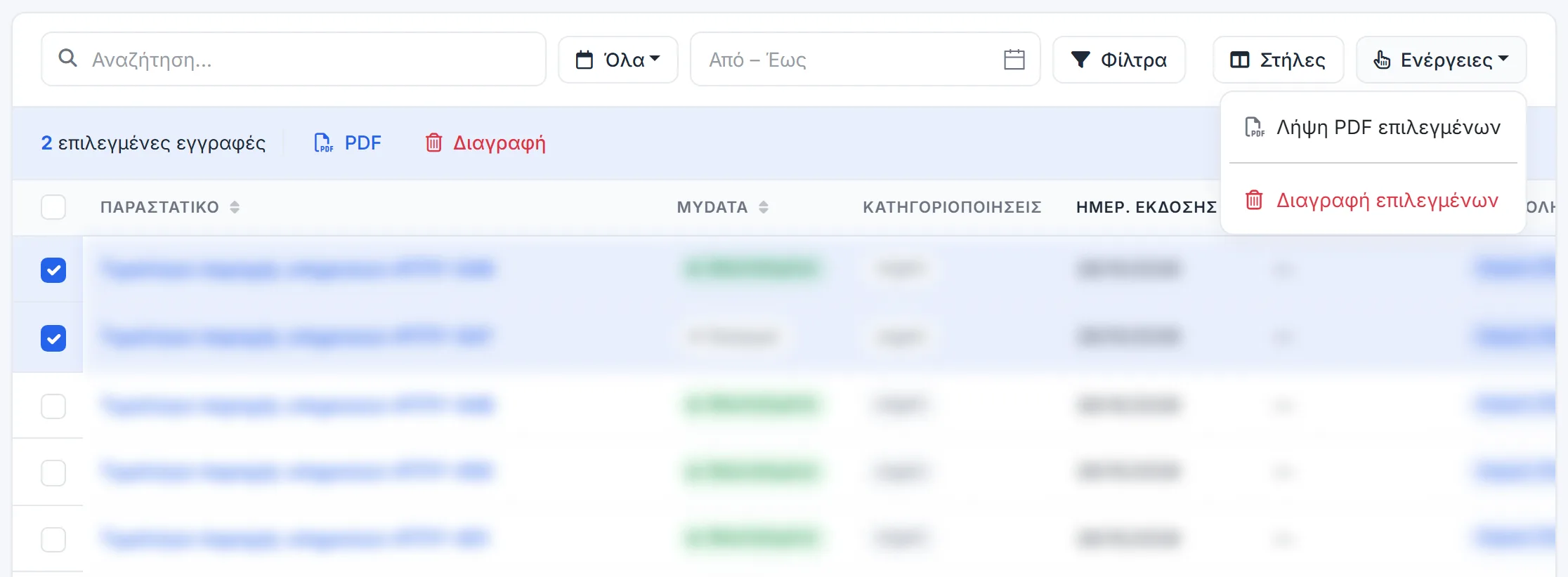
Πριν από τη διαγραφή ζητείται επιβεβαίωση, γιατί δεν αναιρείται. Δεν διαγράφονται όσες εγγραφές χρησιμοποιούνται αλλού, π.χ. ένας πελάτης με παραστατικά· γι' αυτές βλέπετε σχετικό μήνυμα. Δείτε τη Διαγραφή εγγραφών.
Με το Καθαρισμός επιλογής, στα δεξιά της μπάρας, αποεπιλέγετε όλες τις εγγραφές.
Σελίδες
Στο κάτω μέρος της λίστας διαλέγετε πόσες εγγραφές θα βλέπετε ανά σελίδα (15, 30, 50 ή 100) και βλέπετε πόσες είναι συνολικά. Δεξιά αλλάζετε σελίδα.
