Προφίλ χρήστη
Το προφίλ σας: φωτογραφία, όνομα και μεταφράσεις, γλώσσα και ζώνη ώρας, αλλαγή email και κωδικού, κλειδί API.
Στο Προφίλ αλλάζετε τα προσωπικά σας στοιχεία, τη γλώσσα και τη ζώνη ώρας της εφαρμογής, το email και τον κωδικό σύνδεσης, και διαχειρίζεστε το κλειδί API σας. Το προφίλ είναι δικό σας και ισχύει για όλες τις εταιρείες όπου έχετε πρόσβαση.
Για να το ανοίξετε, πατήστε το όνομά σας επάνω δεξιά και επιλέξτε Προφίλ. Με το Πίσω στην εφαρμογή επιστρέφετε εκεί που ήσασταν.
Φωτογραφία
Επάνω βλέπετε το όνομά σας, το email, το τηλέφωνο και από πότε είστε μέλος. Με Προσθήκη φωτογραφίας (ή το εικονίδιο της κάμερας) ανεβάζετε φωτογραφία έως 5 MB, που εμφανίζεται δίπλα στο όνομά σας. Με Αφαίρεση επιστρέφουν τα αρχικά σας.

Στοιχεία
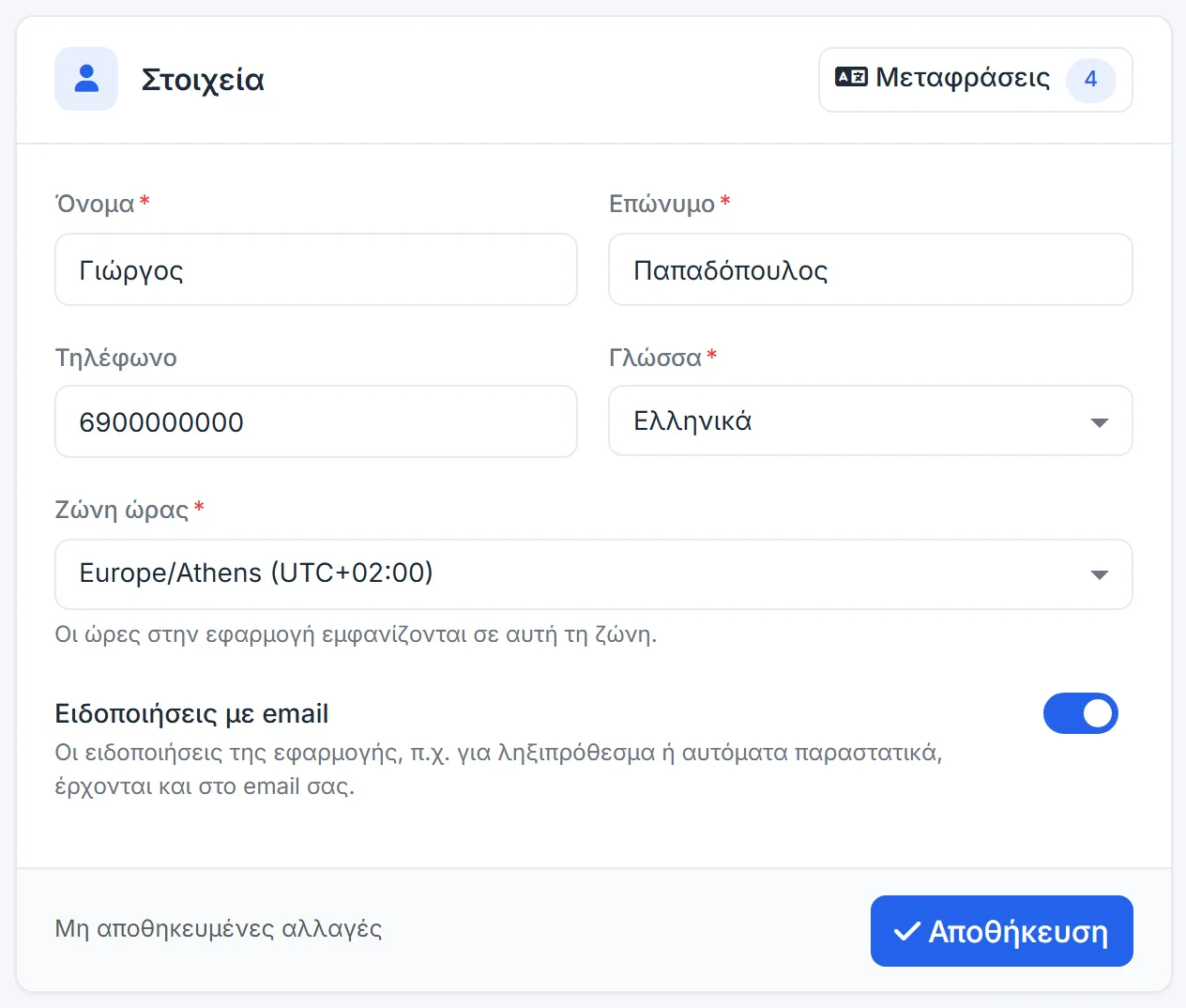
Όνομα και Επώνυμο (υποχρεωτικά) και Τηλέφωνο.
Γλώσσα: η γλώσσα της εφαρμογής: Ελληνικά, Αγγλικά ή Αγγλικά (Ην. Βασίλειο).
Ζώνη ώρας: οι ώρες στην εφαρμογή εμφανίζονται σε αυτή τη ζώνη, και με βάση αυτή στέλνονται οι ειδοποιήσεις σας με email, π.χ. για ληξιπρόθεσμα παραστατικά.
Ειδοποιήσεις με email: οι ειδοποιήσεις της εφαρμογής, π.χ. για ληξιπρόθεσμα ή αυτόματα παραστατικά, έρχονται και στο email σας. Απενεργοποιήστε το αν θέλετε να τις βλέπετε μόνο στην εφαρμογή.
Όσο υπάρχουν αλλαγές που δεν έχουν αποθηκευτεί, εμφανίζεται η ένδειξη Μη αποθηκευμένες αλλαγές. Πατήστε Αποθήκευση.
Μεταφράσεις ονόματος
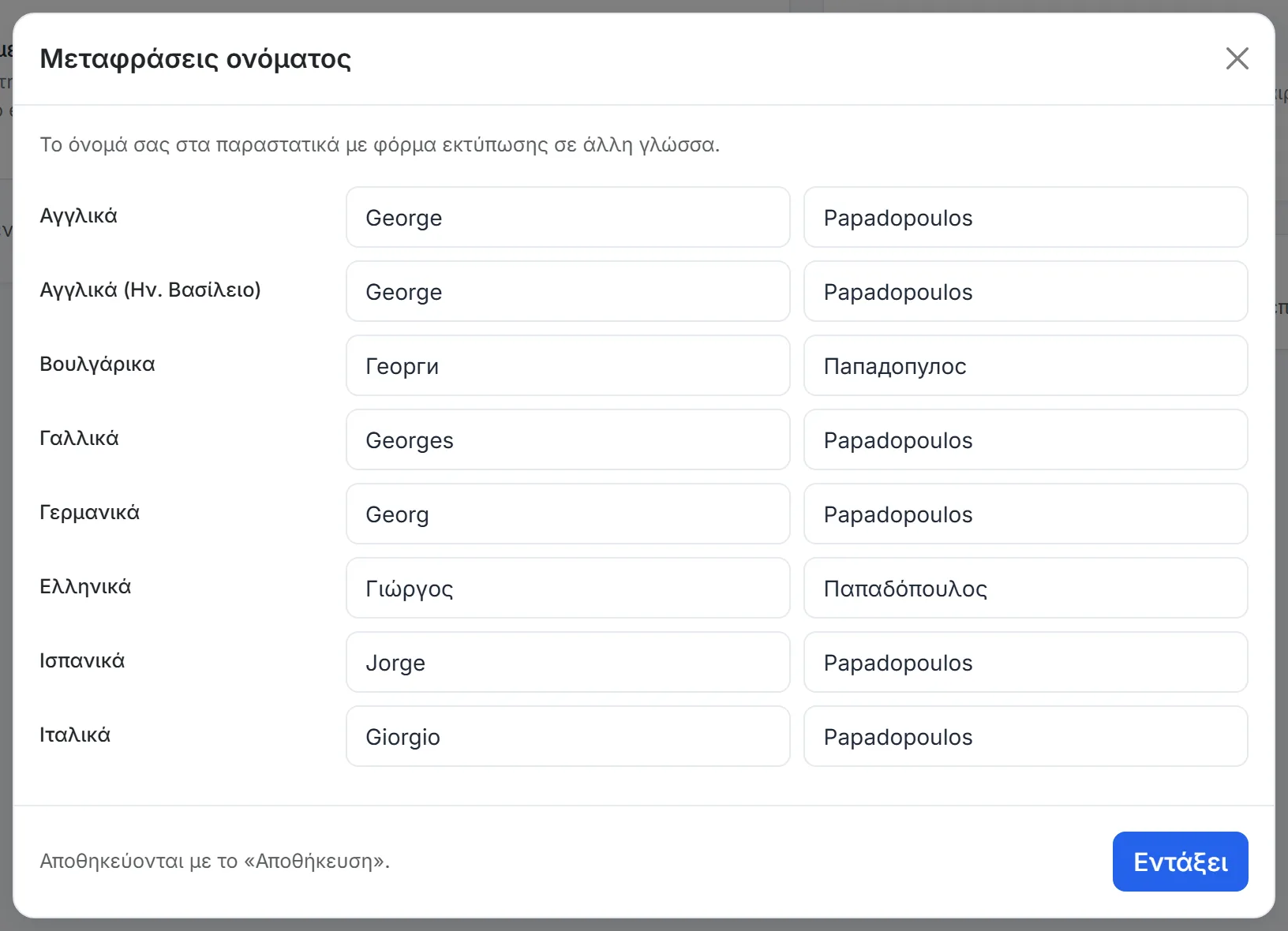
Το κουμπί Μεταφράσεις ορίζει πώς γράφεται το όνομά σας στα παραστατικά όταν τυπώνονται με φόρμα εκτύπωσης σε άλλη γλώσσα, π.χ. George Papadopoulos στα αγγλικά. Ο αριθμός δίπλα στο κουμπί δείχνει πόσες γλώσσες έχετε συμπληρώσει. Πατήστε Εντάξει και μετά Αποθήκευση. Δείτε και τον οδηγό Πώς μπορώ να δημιουργήσω τιμολόγια σε ξένη γλώσσα.
Σύνδεση
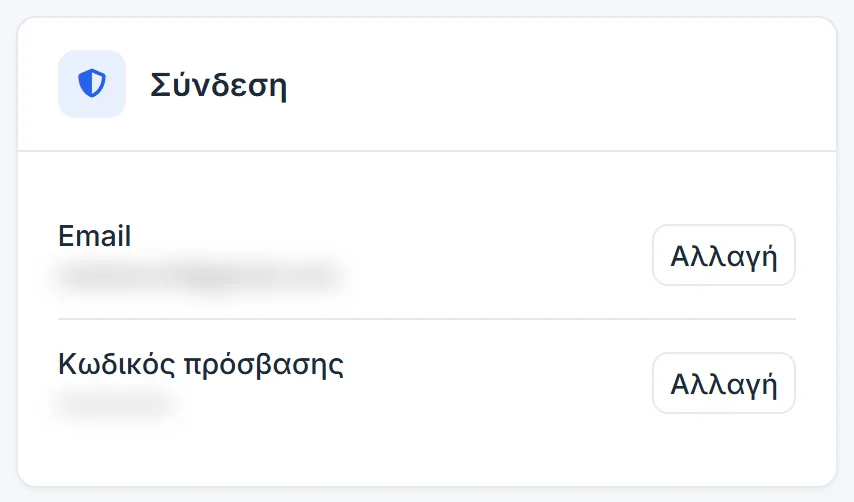
Email: πατήστε Αλλαγή, γράψτε το Νέο email και τον Τρέχοντα κωδικό σας και πατήστε Αποστολή επιβεβαίωσης. Στο νέο email στέλνεται σύνδεσμος επιβεβαίωσης και η αλλαγή γίνεται μόλις τον ανοίξετε. Μέχρι τότε φαίνεται η ένδειξη Αναμένει επιβεβαίωση και συνδέεστε με το παλιό email.
Κωδικός πρόσβασης: πατήστε Αλλαγή και συμπληρώστε τον Τρέχοντα κωδικό, τον Νέο κωδικό και την Επιβεβαίωση νέου κωδικού. Αν ξεχάσατε τον κωδικό σας, δείτε τον οδηγό Ξέχασα τον κωδικό μου.
Κλειδί API
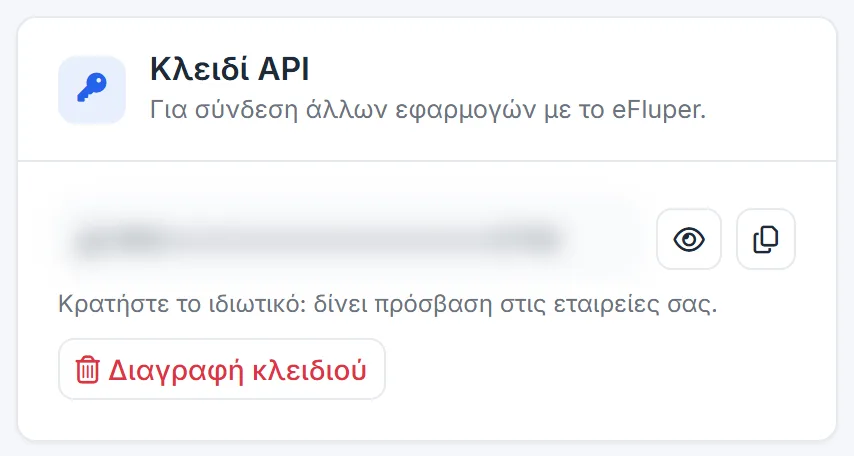
Το Κλειδί API χρειάζεται για να συνδέσετε άλλες εφαρμογές ή το δικό σας σύστημα με το eFluper. Πατήστε Δημιουργία κλειδιού. Το κλειδί εμφανίζεται κρυμμένο: με το μάτι το εμφανίζετε και με το διπλανό κουμπί το αντιγράφετε.
Κρατήστε το ιδιωτικό: δίνει πρόσβαση σε όλες τις εταιρείες σας.
Με Διαγραφή κλειδιού το ακυρώνετε. Οι εφαρμογές που το χρησιμοποιούν σταματούν να συνδέονται, και μπορείτε να δημιουργήσετε νέο.
Η πρόσβαση API δεν περιλαμβάνεται στο πλάνο Light. Αν κάποιες από τις εταιρείες σας είναι σε Light, το κλειδί δεν λειτουργεί για αυτές. Η εφαρμογή για κινητά λειτουργεί κανονικά.
Διαχείριση εταιρειών
Η κάρτα Διαχείριση εταιρειών σας μεταφέρει στις εταιρείες σας. Από εκεί δημιουργείτε νέα εταιρεία και ορίζετε ποια ανοίγει πρώτη όταν συνδέεστε.