Προσθήκη πληρωμής
Καταχωρήστε μια πληρωμή σε προμηθευτή βήμα βήμα: ποσό, τρόπος πληρωμής, κατανομή στα ανεξόφλητα παραστατικά αγοράς και πλεόνασμα.
Με μια νέα πληρωμή καταγράφετε χρήματα που δώσατε: σε προμηθευτή για τα τιμολόγια αγοράς του, σε πελάτη στον οποίο επιστρέφετε χρήματα, ή για κάποιο άλλο έξοδο. Μία πληρωμή μπορεί να εξοφλήσει πολλά παραστατικά μαζί. Για τα είδη πληρωμών δείτε τον οδηγό Εισπράξεις και Πληρωμές.
Για να εξοφλήσετε ένα μόνο παραστατικό αγοράς, ο πιο γρήγορος τρόπος είναι το κουμπί Νέα πληρωμή μέσα στο ίδιο το παραστατικό.
Βήμα 1: Τύπος και προμηθευτής
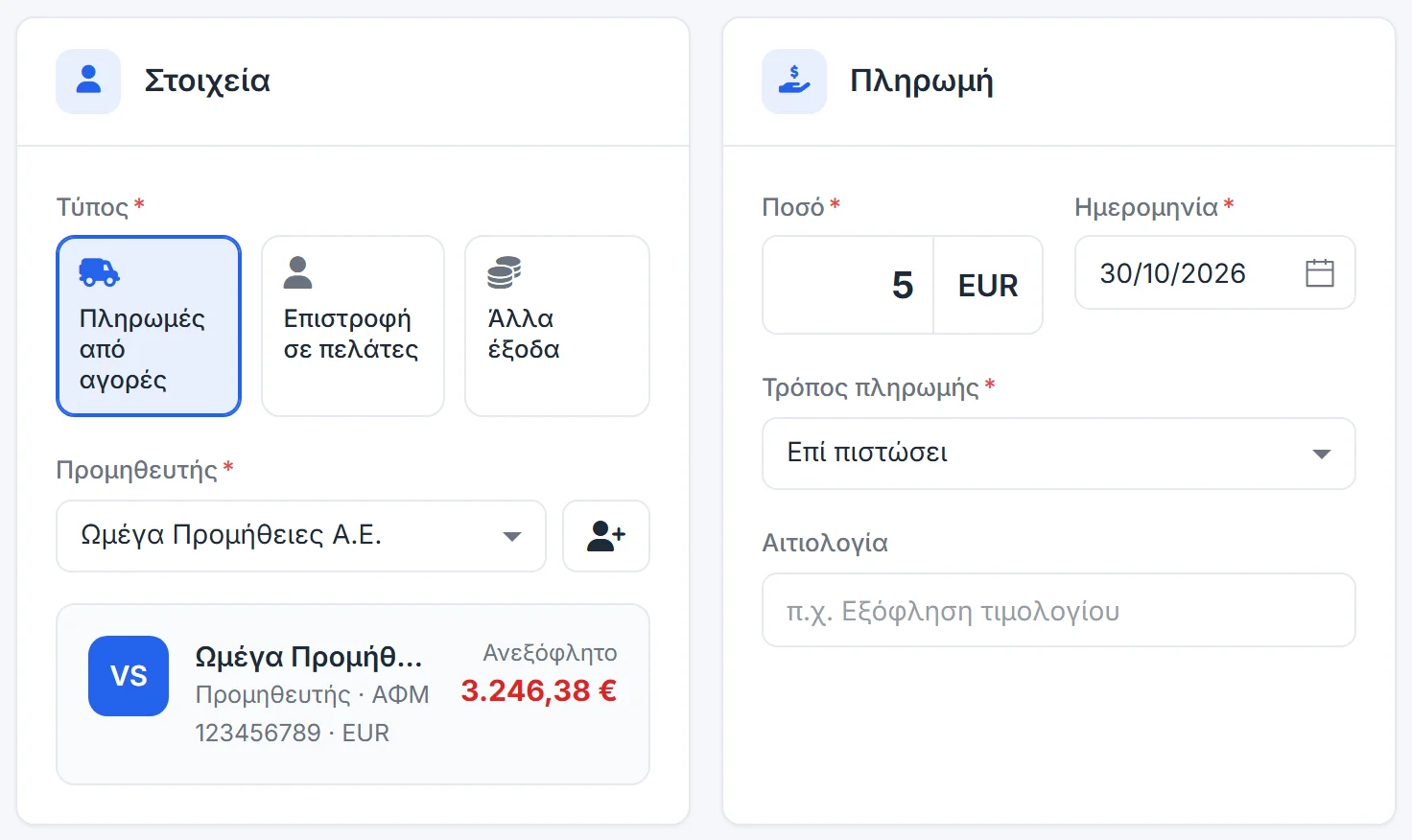
Από το μενού Πληρωμές → Πληρωμές πατήστε Νέα πληρωμή. Στην κάρτα Στοιχεία:
Διαλέξτε τον Τύπο: Πληρωμές από αγορές, Επιστροφή σε πελάτες ή Άλλα έξοδα.
Διαλέξτε τον Προμηθευτή (ή τον πελάτη, στην επιστροφή σε πελάτες). Γράψτε μέρος του ονόματος ή του ΑΦΜ για αναζήτηση. Αν η επαφή δεν υπάρχει, φτιάξτε τη με το κουμπί δίπλα· η νέα επαφή επιλέγεται αυτόματα.
Κάτω από την επαφή βλέπετε το ΑΦΜ, το νόμισμα και πόσα της οφείλετε συνολικά (Ανεξόφλητο).
Βήμα 2: Ποσό και τρόπος πληρωμής
Στην κάρτα Πληρωμή συμπληρώστε:
Ποσό και Ημερομηνία. Πατώντας το νόμισμα δίπλα στο ποσό, αλλάζετε νόμισμα και συμπληρώνετε την ισοτιμία· τα παραστατικά για εξόφληση φορτώνονται στο νόμισμα αυτό.
Τρόπος πληρωμής, π.χ. τραπεζική κατάθεση. Δείτε τους Τρόπους πληρωμής.
Αιτιολογία: προαιρετικό κείμενο, π.χ. Εξόφληση τιμολογίου.
Αν έχετε υποκαταστήματα, διαλέγετε και σε ποιο ανήκει η πληρωμή.
Βήμα 3: Κατανομή στα παραστατικά
Στις πληρωμές από αγορές και στις επιστροφές σε πελάτες, η κάρτα Επιλογή παραστατικών δείχνει τα ανεξόφλητα παραστατικά της επαφής: τα παραστατικά αγοράς του προμηθευτή, ή τα πιστωτικά του πελάτη. Μοιράστε το ποσό με έναν από τους τρόπους:
Αυτόματη κατανομή: το ποσό μπαίνει στα παραστατικά με τη σειρά, από το παλαιότερο.
Εξόφληση στο τέλος μιας γραμμής: συμπληρώνει όλο το ανεξόφλητο του παραστατικού.
Γράψτε μόνοι σας ποσό στο Ποσό πληρωμής κάθε γραμμής.
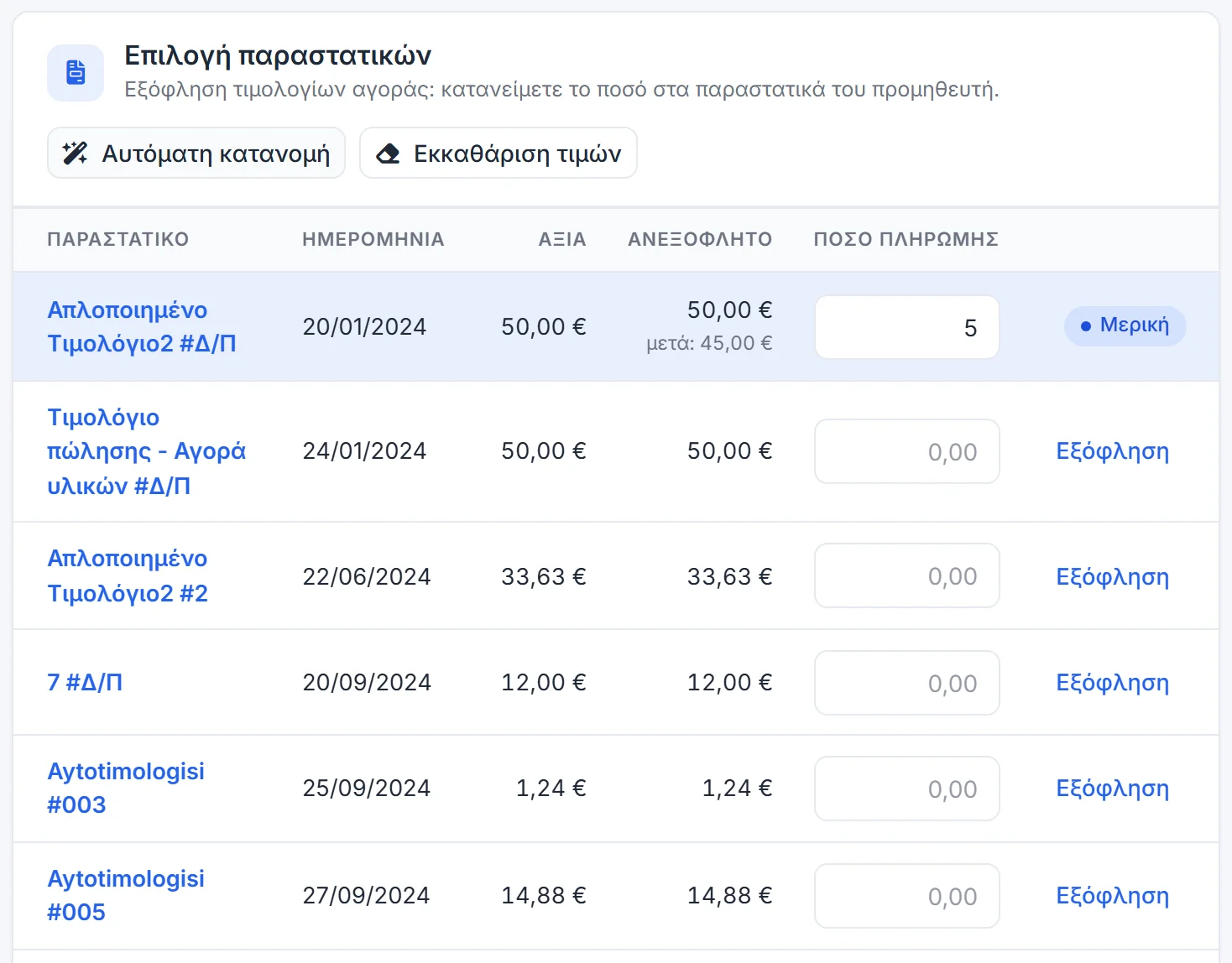
Κάτω από το ανεξόφλητο φαίνεται τι θα μείνει μετά την πληρωμή, και δεξιά η ένδειξη Εξόφληση ή Μερική. Με την Εκκαθάριση τιμών μηδενίζετε τα ποσά.
Βήμα 4: Σύνοψη και πλεόνασμα
Η κάρτα Σύνοψη δείχνει πόσα πήγαν Σε παραστατικά, το Πλεόνασμα, το Νέο ανεξόφλητο και το Ποσό πληρωμής.
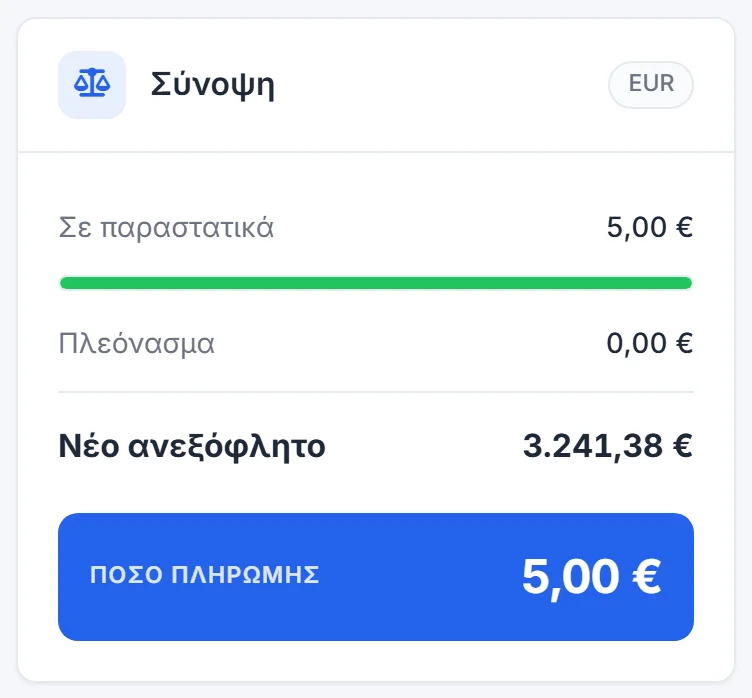
Αν πληρώσετε περισσότερα από όσα μοιράσατε στα παραστατικά, η διαφορά μένει ως πλεόνασμα και μπορείτε να τη χρησιμοποιήσετε αργότερα για άλλο παραστατικό του ίδιου προμηθευτή, με τη Χρήση πλεονάσματος μέσα στο παραστατικό. Τα ποσά στα παραστατικά δεν μπορούν να ξεπερνούν το ποσό της πληρωμής.
Βήμα 5: Αποθήκευση
Συμπληρώστε, αν θέλετε, Κατηγοριοποίηση και προσωπικές Σημειώσεις, και πατήστε Δημιουργία (ή Δημιουργία και προσθήκη νέου). Τα παραστατικά γίνονται αμέσως Εξοφλημένα ή Μερικώς εξοφλημένα.
Στις επιστροφές σε πελάτες με τρόπο πληρωμής που έχει τερματικό POS, το κουμπί γράφει Επιστροφή σε POS και δημιουργία: τα χρήματα επιστρέφονται στην κάρτα του πελάτη από το τερματικό. Θα χρειαστείτε τον Κωδικό αρχικής συναλλαγής, που φαίνεται στη σελίδα της αρχικής είσπραξης. Δείτε τις Πύλες πληρωμών.
Χρήσιμες σημειώσεις
Με τα Άλλα έξοδα δεν υπάρχει κατανομή σε παραστατικά: η πληρωμή απλώς μειώνει το ταμείο. Για τα έξοδα της επιχείρησης με παραστατικό, όπως λογαριασμούς ρεύματος, χρησιμοποιήστε τα Έξοδα.
Παραστατικά με την ένδειξη Έχει υποβληθεί στην myDATA δεν δέχονται ποσό από εδώ.