Συνεργεία / Φανοποιεία
Καταχώριση οχήματος σε συνεργείο ή φανοποιείο στο Ψηφιακό πελατολόγιο: είσοδος, εργασία, εκτός εγκατάστασης, παραστατικό και έξοδος.
Στα συνεργεία και τα φανοποιεία κάθε όχημα που παραλαμβάνεται για εργασία καταχωρείται ως ξεχωριστή εγγραφή στο Ψηφιακό πελατολόγιο, τη στιγμή της εισόδου. Η εγγραφή περνά από την καταχώριση, την κατηγορία υπηρεσίας, προαιρετικά την εξυπηρέτηση εκτός εγκατάστασης, τη συσχέτιση παραστατικού και την ολοκλήρωση.
Πριν ξεκινήσετε
Πρέπει να έχετε ενεργοποιήσει το πρόσθετο Ψηφιακό πελατολόγιο, τα στοιχεία της ΑΑΔΕ και τη δραστηριότητα της επιχείρησης. Δείτε τον οδηγό Ψηφιακό πελατολόγιο - Γενικά. Αν στις Ρυθμίσεις → Εταιρεία έχετε επιλέξει Συνεργεία, η δραστηριότητα προτείνεται αυτόματα σε κάθε νέα εγγραφή.
Βήμα 1: Νέα εγγραφή κατά την είσοδο του οχήματος
Από το μενού επιλέξτε Επαφές → Ψηφιακό πελατολόγιο και πατήστε Νέα εγγραφή.

Στον Τύπο επιχείρησης βεβαιωθείτε ότι είναι επιλεγμένο το Συνεργεία.
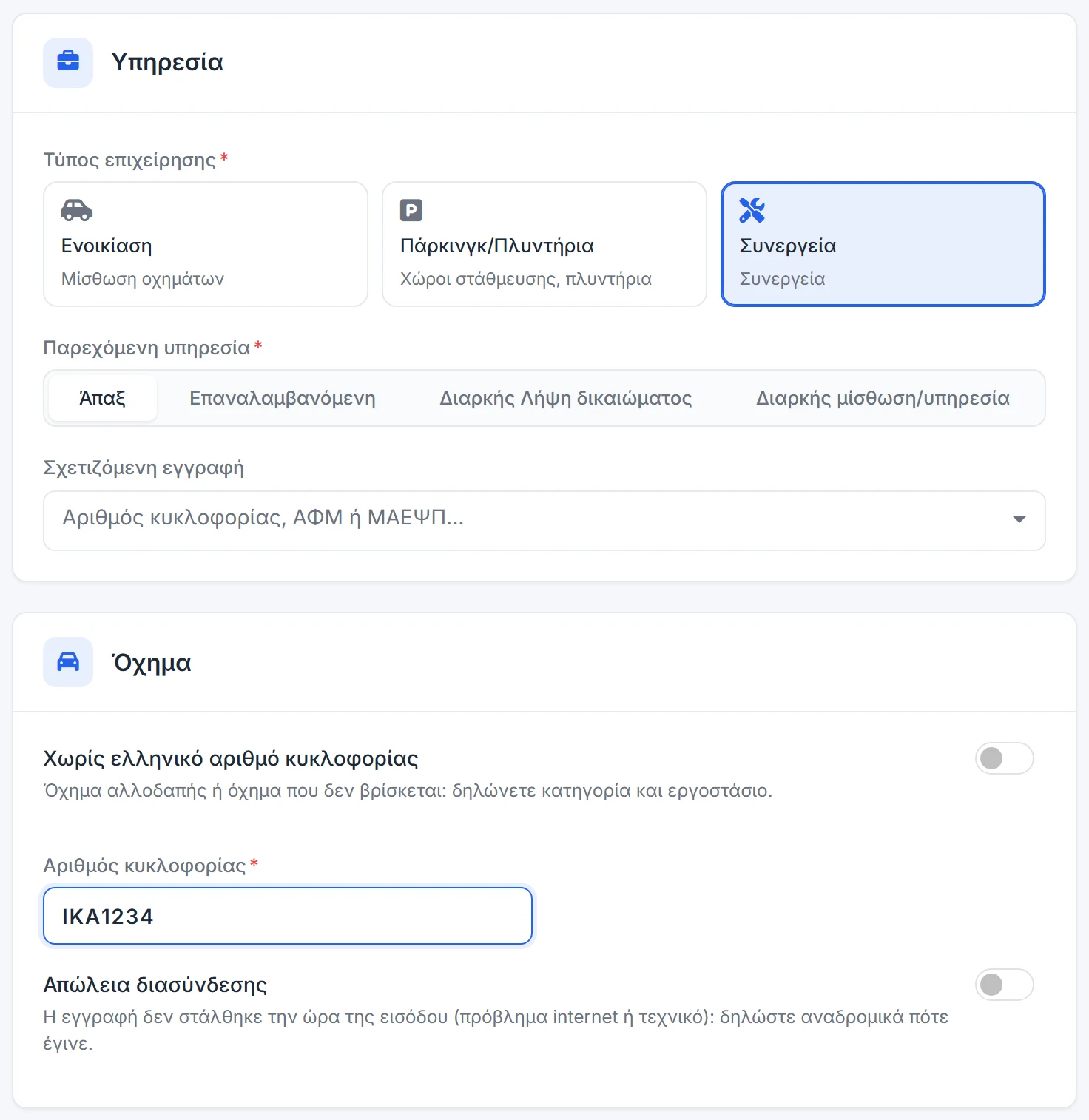
Παρεχόμενη υπηρεσία
Επιλέξτε πώς παρέχεται η υπηρεσία. Ανάλογα με την επιλογή εμφανίζονται επιπλέον υποχρεωτικά πεδία:
Άπαξ: μία υπηρεσία, χωρίς επιπλέον πεδία.
Επαναλαμβανόμενη: συμπληρώνετε ΑΦΜ λήπτη και Χώρα λήπτη.
Διαρκής Λήψη δικαιώματος: συμπληρώνετε Έναρξη και Λήξη υπηρεσίας.
Διαρκής μίσθωση/υπηρεσία: εκτός από έναρξη και λήξη, ορίζετε κάθε πόσους μήνες τιμολογείται (Τιμολόγηση κάθε … μήνες) ή περιγράφετε άλλη συχνότητα, π.χ. «κάθε 15 ημέρες».
Όχημα
Συμπληρώστε τον Αριθμό κυκλοφορίας. Αν το όχημα δεν έχει ελληνική πινακίδα, ενεργοποιήστε το Χωρίς ελληνικό αριθμό κυκλοφορίας και δηλώστε Κατηγορία οχήματος και Εργοστάσιο (μάρκα).
Προαιρετικά πεδία
Υποκατάστημα: αν η εγγραφή αφορά υποκατάστημα και όχι την έδρα.
Σχετιζόμενη εγγραφή: σύνδεση με προηγούμενη εγγραφή, με αναζήτηση κατά αριθμό κυκλοφορίας, ΑΦΜ ή ΜΑΕΨΠ.
Σχόλια: στέλνονται μαζί με την εγγραφή.
Απώλεια διασύνδεσης: αν η εγγραφή δεν στάλθηκε την ώρα που έπρεπε, π.χ. λόγω διακοπής internet, δηλώνετε αναδρομικά την ημερομηνία και ώρα εισόδου.
Αποστολή
Πατήστε Δημιουργία και αποστολή, ή Αποστολή και νέα για να καταχωρήσετε αμέσως το επόμενο όχημα. Η εγγραφή στέλνεται στην ΑΑΔΕ και παίρνει ΜΑΕΨΠ. Αν η ΑΑΔΕ την απορρίψει, δεν αποθηκεύεται και βλέπετε το μήνυμα σφάλματος.
Μετά την αποστολή η εγγραφή δεν τροποποιείται. Αν κάτι είναι λάθος, την ακυρώνετε και δημιουργείτε νέα.
Βήμα 2: Κατηγορία υπηρεσίας
Ανοίξτε την εγγραφή από τη λίστα. Στα Βήματα εγγραφής επιλέξτε Κατηγορία υπηρεσίας:
Εργασία με χρήση ανταλλακτικών, Εργασία με χρήση ανταλλακτικών πελάτη ή Εργασία χωρίς χρήση ανταλλακτικών.
Λοιπά: γράφετε και Περιγραφή υπηρεσίας.
Δωρεάν υπηρεσία: δεν εκδίδεται παραστατικό και επιλέγετε Λόγο μη έκδοσης παραστατικού (Δωρεάν Υπηρεσία, Ιδιόχρηση ή Αποζημίωση Παροχής Εγγύησης).
Όπου ζητείται, δηλώνετε και τον Τύπο παραστατικού που θα εκδοθεί (ΑΛΠ/ΑΠΥ, Τιμολόγιο ή ΑΛΠ/ΑΠΥ - ΦΗΜ) και, προαιρετικά, το Συμφωνηθέν ποσό. Για τιμολόγιο ζητείται και το ΑΦΜ και η χώρα του πελάτη.
Βήμα 3 (προαιρετικό): Εξυπηρέτηση εκτός εγκατάστασης
Αν το όχημα μεταφέρεται αλλού για να ολοκληρωθεί η εργασία, επιλέξτε Εξυπηρέτηση εκτός εγκατάστασης:
Μετακίνηση σε συνεργαζόμενη οντότητα: συμπληρώνετε το ΑΦΜ συνεργαζόμενης οντότητας.
Μετακίνηση σε εγκατάσταση εντός της ίδιας οντότητας: επιλέγετε το Υποκατάστημα.
Η εξυπηρέτηση εκτός εγκατάστασης ολοκληρώνει και την εγγραφή (έξοδος οχήματος).
Βήμα 4: Συσχέτιση παραστατικού
Όταν εκδώσετε το παραστατικό, ανοίξτε την εγγραφή και επιλέξτε Συσχέτιση παραστατικού:
Για Τιμολόγιο ή ΑΛΠ/ΑΠΥ που εκδόθηκε από το eFluper, επιλέξτε το Παραστατικό πώλησης, αναζητώντας με αριθμό, ποσό ή MARK. Εμφανίζονται μόνο παραστατικά που έχουν σταλεί στη myDATA και έχουν MARK.
Για απόδειξη από ταμειακή μηχανή (ΦΗΜ), συμπληρώνετε Αρ. ΦΗΜ, Αρ. απόδειξης, Αύξοντα αριθμό, Ημ. έκδοσης και Ώρα έκδοσης.
Πατήστε Αποστολή. Αν για την ίδια εγγραφή εκδόθηκαν περισσότερα παραστατικά, η συσχέτιση γίνεται ξανά για κάθε ένα.
Βήμα 5: Ολοκλήρωση
Στο τελευταίο βήμα, Ολοκλήρωση (έξοδος οχήματος), μπορείτε να προσθέσετε σχόλια και πατάτε Ολοκλήρωση. Αυτό γίνεται όταν το όχημα παραδοθεί στον πελάτη. Η εγγραφή κλείνει με ώρα εξόδου την τρέχουσα, δεν αλλάζει πια και μένει διαθέσιμη μόνο για προβολή.
Χρήσιμες σημειώσεις
Κάθε βήμα στέλνεται στην ΑΑΔΕ και δεν αλλάζει μετά. Ελέγξτε τα στοιχεία πριν πατήσετε Αποστολή.
Μια εγγραφή που καταχωρήθηκε κατά λάθος ακυρώνεται από τη σελίδα της με Ακύρωση εγγραφής. Η ακύρωση στέλνεται κι αυτή στην ΑΑΔΕ.
Στη λίστα κάθε εγγραφή εμφανίζεται ως Ανοιχτό, Ολοκληρωμένο ή Ακυρωμένο. Με το Εγγραφές ΑΑΔΕ βλέπετε τι έχει καταχωρηθεί στην ΑΑΔΕ για την επιχείρησή σας.