Προσθήκη πελατών / προμηθευτών
Προσθήκη πελατών και προμηθευτών: με τη φόρμα, από την ΑΑΔΕ ή το VIES, μέσα από ένα παραστατικό και μαζικά από excel.
Οι πελάτες και οι προμηθευτές είναι οι επαφές σας. Τους πελάτες τους χρησιμοποιείτε στα παραστατικά πωλήσεων, τις προσφορές και τις εισπράξεις, και τους προμηθευτές στις αγορές, τα έξοδα και τις πληρωμές. Η προσθήκη γίνεται με τον ίδιο τρόπο και για τους δύο. Παρακάτω το παράδειγμα είναι ένας πελάτης.
Μπορείτε να προσθέσετε μια επαφή:
συμπληρώνοντας τη φόρμα,
με τον ΑΦΜ της, από την ΑΑΔΕ ή το VIES,
μέσα από ένα παραστατικό, χωρίς να φύγετε από αυτό,
μαζικά από αρχείο excel.
Νέος πελάτης
Από το μενού Επαφές → Πελάτες πατήστε Νέος πελάτης, επάνω δεξιά. Για προμηθευτή, από τους Προμηθευτές πατήστε Νέος προμηθευτής.
Βασικά στοιχεία
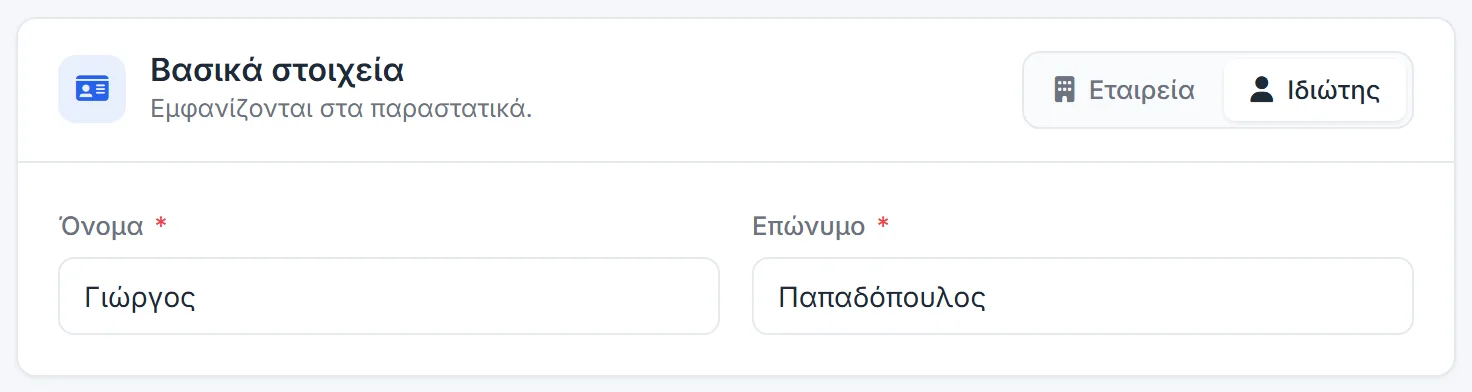
Επάνω δεξιά διαλέγετε αν η επαφή είναι Εταιρεία ή Ιδιώτης.
Εταιρεία: συμπληρώστε την επωνυμία στο πεδίο Εταιρεία. Το Όνομα και το Επώνυμο μπορούν να μείνουν κενά· αν τα συμπληρώσετε, χρειάζονται και τα δύο. Στο Επάγγελμα γράφετε τη δραστηριότητα της επαφής.
Ιδιώτης: συμπληρώνετε μόνο Όνομα και Επώνυμο, που είναι υποχρεωτικά. Τα φορολογικά στοιχεία κρύβονται και ο τύπος γίνεται αυτόματα Ιδιώτης.
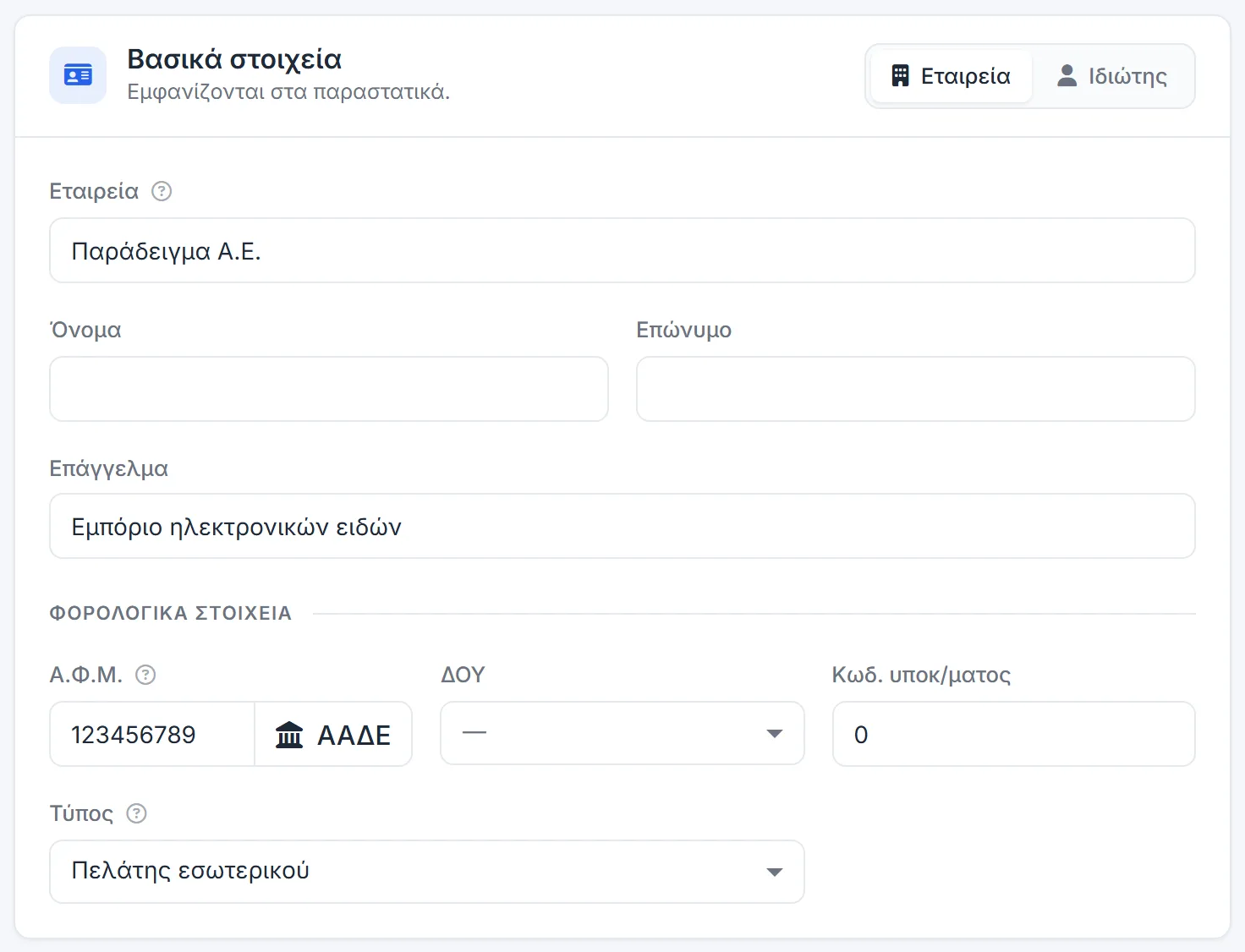
Στα Φορολογικά στοιχεία μιας εταιρείας:
Α.Φ.Μ.: εμφανίζεται στα παραστατικά. Με το κουμπί ΑΑΔΕ δίπλα του, η επωνυμία, το επάγγελμα, η ΔΟΥ, ο τύπος και η διεύθυνση συμπληρώνονται από το μητρώο της ΑΑΔΕ. Για να λειτουργήσει, χρειάζεται να έχετε ρυθμίσει την αναζήτηση ΑΦΜ από την ΑΑΔΕ.
ΔΟΥ: η εφορία της επαφής.
Κωδ. υποκ/ματος: συνήθως 0, εκτός αν τιμολογείτε συγκεκριμένο υποκατάστημα της επαφής.
Τύπος: χρειάζεται για τη σωστή αποστολή των παραστατικών στο myDATA. Διαλέξτε Ιδιώτης, πελάτη εσωτερικού για επιχειρήσεις στην Ελλάδα, ενδοκοινοτικό για επιχειρήσεις σε άλλη χώρα της Ευρωπαϊκής Ένωσης ή εξωτερικού για επιχειρήσεις εκτός Ευρωπαϊκής Ένωσης.
Η ΔΟΥ, ο τύπος και το κουμπί ΑΑΔΕ εμφανίζονται όταν η εταιρεία σας έχει έδρα στην Ελλάδα.
Στοιχεία επικοινωνίας
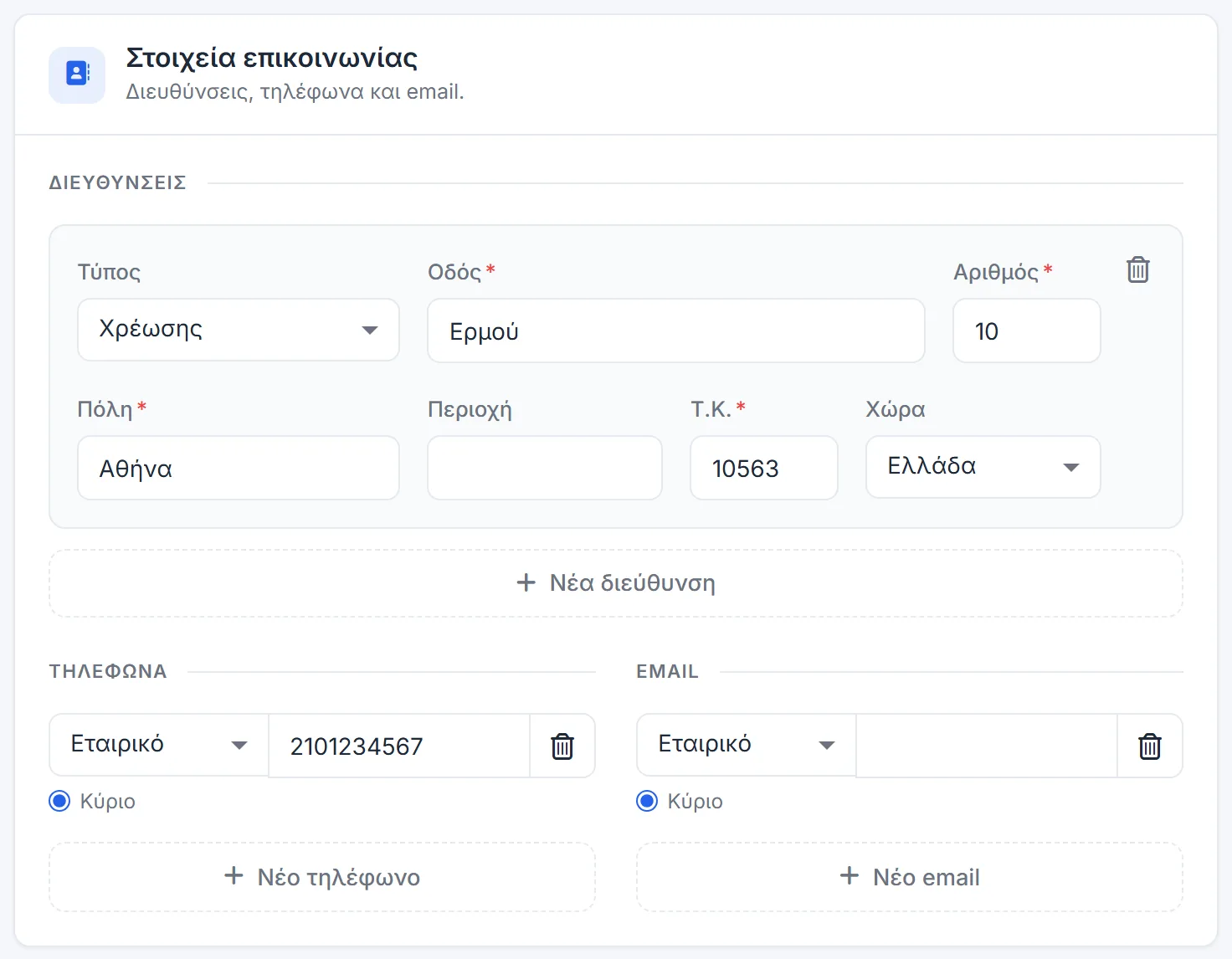
Διευθύνσεις: με το Νέα διεύθυνση προσθέτετε μία ή περισσότερες. Η Οδός, ο Αριθμός, η Πόλη και ο Τ.Κ. είναι υποχρεωτικά. Στον Τύπο διαλέγετε Χρέωσης, Αποστολής ή Άλλο· οι διευθύνσεις χρέωσης και αποστολής εμφανίζονται στα παραστατικά.
Τηλέφωνα και Email: προσθέτετε όσα χρειάζεστε και σημειώνετε ένα ως Κύριο. Στο κύριο email στέλνονται τα παραστατικά με email· τα υπόλοιπα μπαίνουν στην κοινοποίηση.
Με το εικονίδιο του κάδου αφαιρείτε μια εγγραφή.
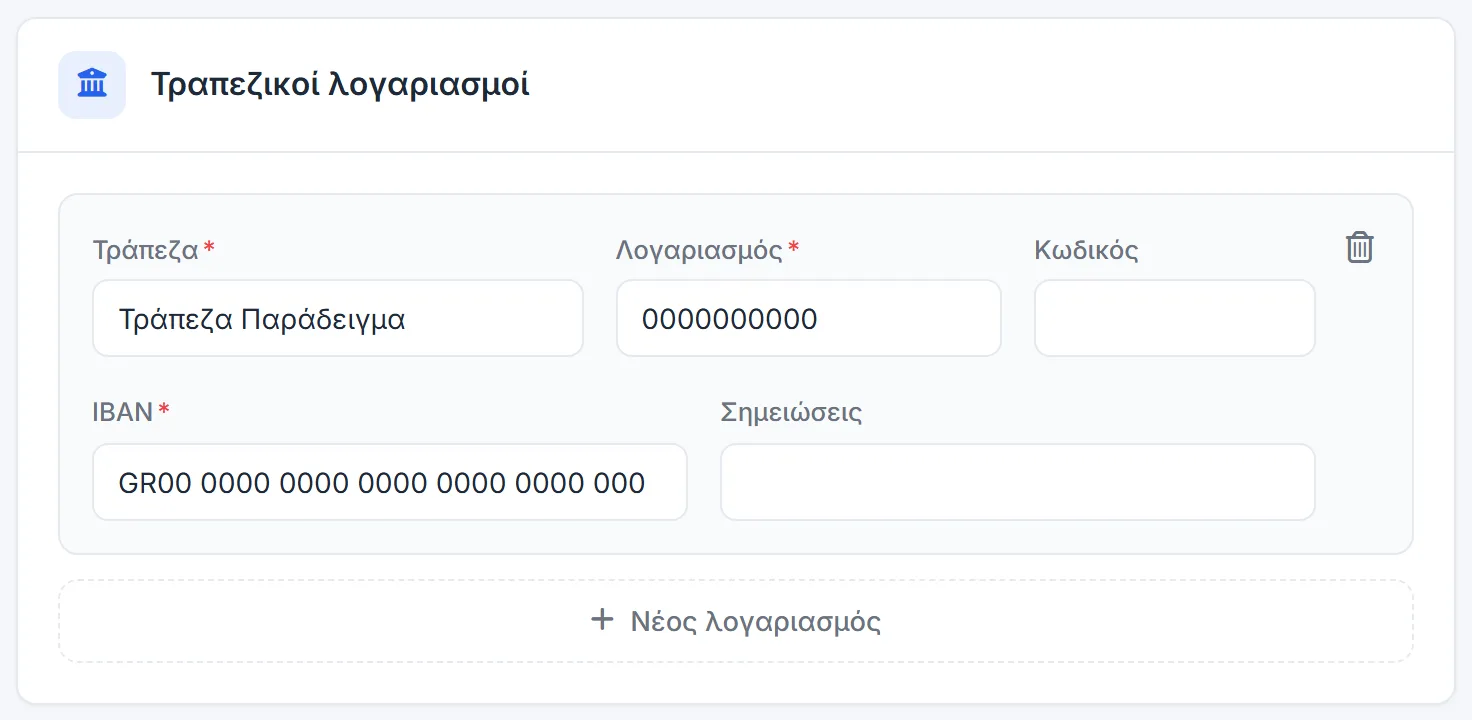
Τραπεζικοί λογαριασμοί
Με το Νέος λογαριασμός καταχωρείτε τους λογαριασμούς της επαφής, με την Τράπεζα, τον Λογαριασμό και το IBAN. Είναι πληροφοριακά στοιχεία και δεν είναι υποχρεωτικά.
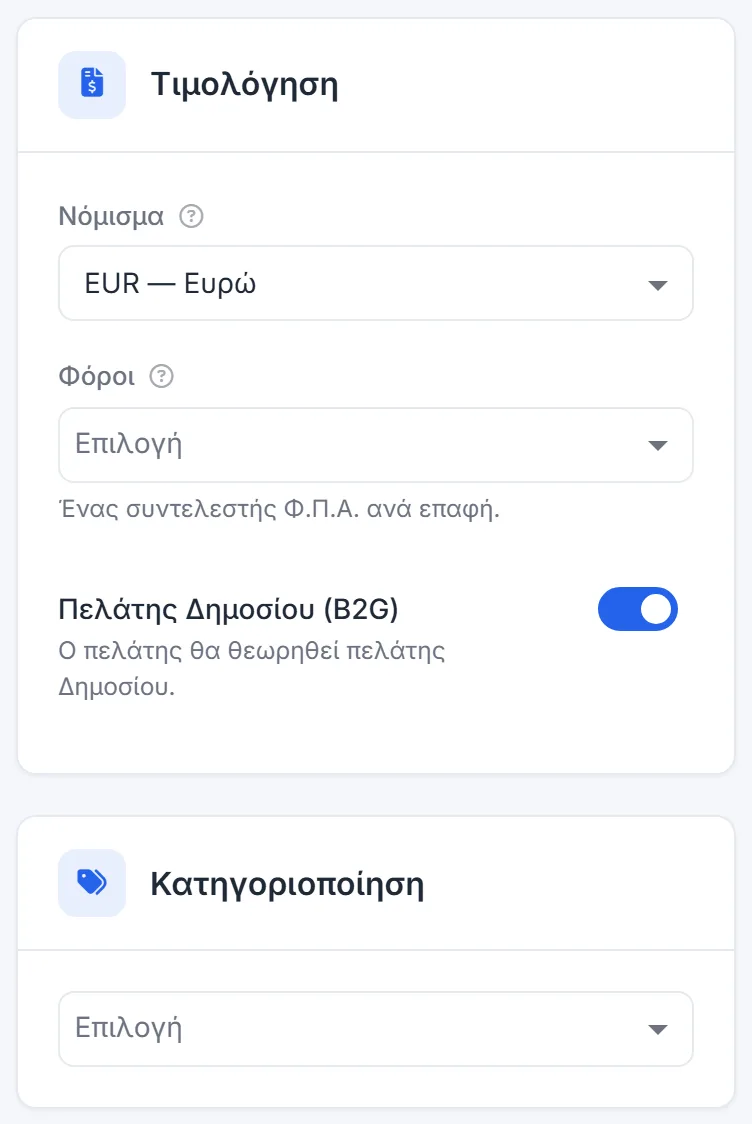
Τιμολόγηση και κατηγοριοποίηση
Στη δεξιά στήλη:
Νόμισμα: το νόμισμα που προτείνεται όταν τιμολογείτε την επαφή.
Φόροι: φόροι που μπαίνουν αυτόματα στα παραστατικά της επαφής και έχουν προτεραιότητα από τους φόρους των προϊόντων. Μπορείτε να διαλέξετε έναν συντελεστή Φ.Π.Α. ανά επαφή.
Πελάτης Δημοσίου (B2G): για πελάτες του Δημοσίου. Εμφανίζεται στους πελάτες εσωτερικού.
Κατηγοριοποίηση: χωρίζει τις επαφές σας σε ομάδες. Εμφανίζεται αν έχετε ορίσει κατηγοριοποιήσεις.
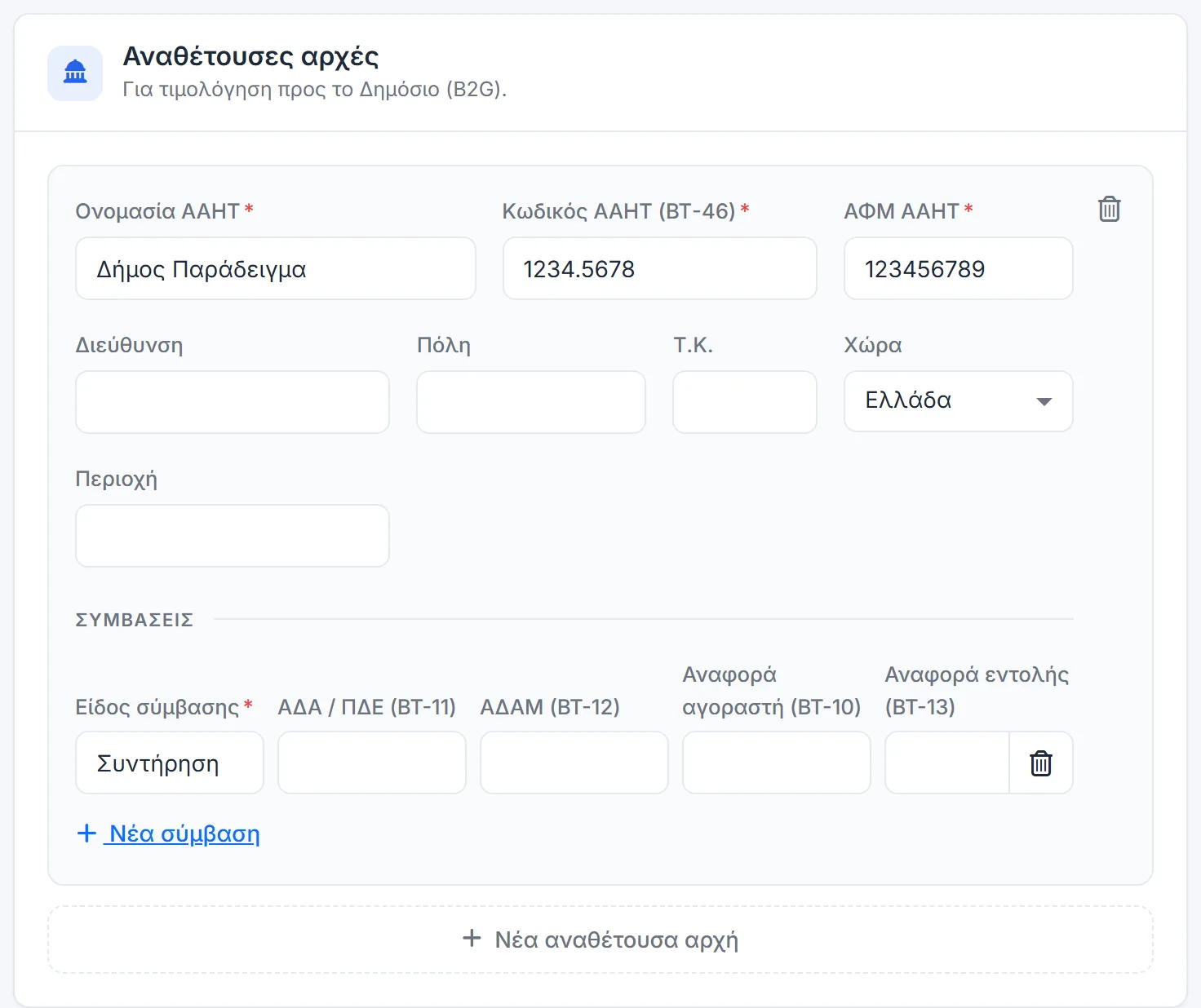
Αναθέτουσες αρχές (B2G)
Όταν ενεργοποιήσετε τον Πελάτη Δημοσίου, εμφανίζεται η ενότητα Αναθέτουσες αρχές. Τα στοιχεία της χρειάζονται για την έκδοση παραστατικών προς το Δημόσιο και σας τα δίνει ο πελάτης. Τα βρίσκετε επίσης στο επίσημο μητρώο.
Ονομασία AAHT, Κωδικός AAHT (BT-46) και ΑΦΜ AAHT: τα στοιχεία της Αναθέτουσας Αρχής Ηλεκτρονικής Τιμολόγησης. Είναι υποχρεωτικά.
Διεύθυνση, Πόλη, Τ.Κ., Χώρα και Περιοχή της αρχής.
Κάθε αρχή μπορεί να έχει έως 5 Συμβάσεις:
Είδος σύμβασης: μια δική σας ονομασία, για να ξεχωρίζετε τη σύμβαση όταν τιμολογείτε.
ΑΔΑ / ΠΔΕ (BT-11): ο Αριθμός Διαδικτυακής Ανάρτησης ή ο κωδικός του Προγράμματος Δημοσίων Επενδύσεων.
ΑΔΑΜ (BT-12): ο Αριθμός Διαδικτυακής Ανάρτησης Μητρώου, προαιρετικός.
Αναφορά αγοραστή (BT-10) και Αναφορά εντολής (BT-13): π.χ. ο αριθμός της εντολής αγοράς ή της παραγγελίας.
Αποθήκευση
Στο κάτω μέρος της σελίδας:
Δημιουργία: αποθηκεύει την επαφή και σας μεταφέρει στη σελίδα της.
Δημιουργία και προσθήκη νέου: αποθηκεύει την επαφή και ανοίγει κενή φόρμα για την επόμενη.

Από την ΑΑΔΕ με τον ΑΦΜ
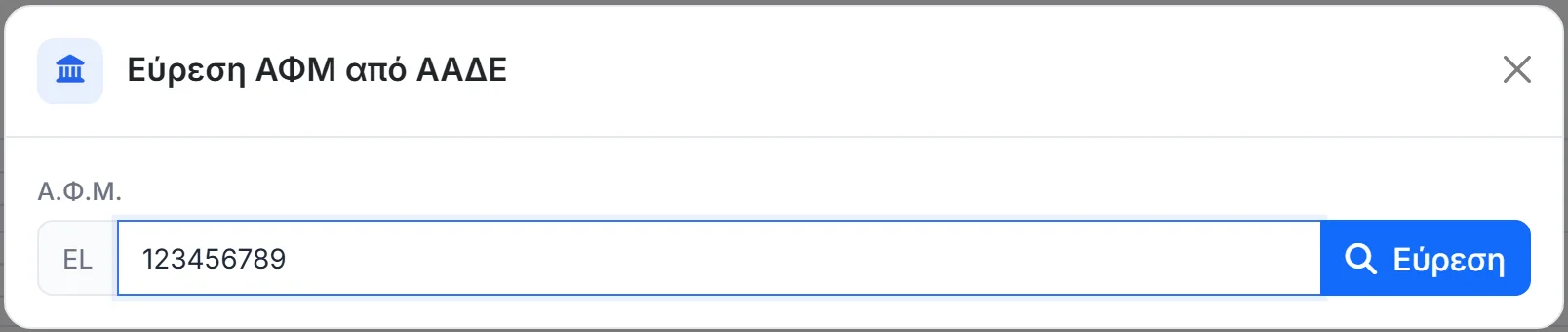
Για ελληνικούς ΑΦΜ, τα στοιχεία συμπληρώνονται από την ΑΑΔΕ:
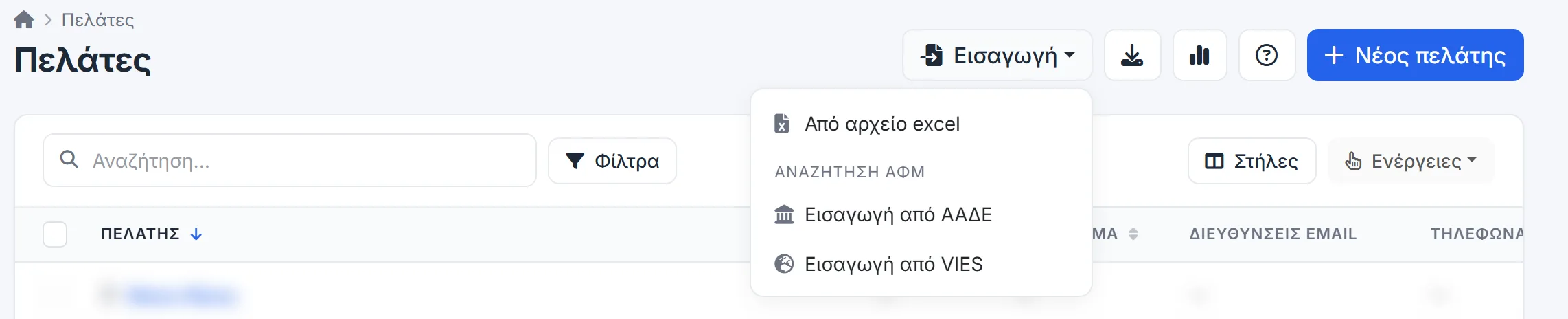
Στη λίστα των πελατών πατήστε Εισαγωγή → Εισαγωγή από ΑΑΔΕ.
Γράψτε τον Α.Φ.Μ. και πατήστε Εύρεση.
Εμφανίζονται η επωνυμία, ο τύπος, η διεύθυνση, η ΔΟΥ, η κύρια δραστηριότητα, η κατάσταση και το καθεστώς Φ.Π.Α. Αν ο ΑΦΜ είναι ανενεργός, το βλέπετε σημειωμένο.
Πατήστε Δημιουργία πελάτη ή Δημιουργία προμηθευτή.
Αν υπάρχει ήδη επαφή με τον ίδιο ΑΦΜ, δεν δημιουργείται δεύτερη. Η αναζήτηση χρειάζεται τους ειδικούς κωδικούς της επιχείρησής σας από το TaxisNet. Αν δεν τους έχετε ορίσει, βλέπετε σχετικό μήνυμα με σύνδεσμο στη ρύθμιση· δείτε την Ενεργοποίηση διασύνδεσης myDATA.
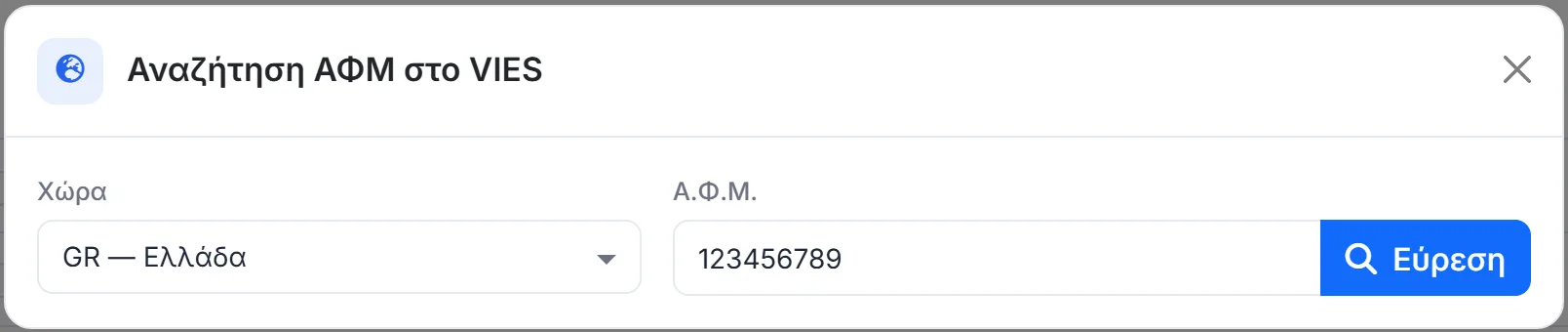
Από το VIES
Για επιχειρήσεις της Ευρωπαϊκής Ένωσης:
Πατήστε Εισαγωγή → Εισαγωγή από VIES.
Διαλέξτε Χώρα, γράψτε τον Α.Φ.Μ. και πατήστε Εύρεση.
Αν ο ΑΦΜ είναι έγκυρος, εμφανίζονται η επωνυμία και η διεύθυνση. Μπορείτε να τις διορθώσετε πριν από τη δημιουργία· η οδός, ο αριθμός, ο Τ.Κ. και η πόλη χωρίζονται αυτόματα όπου γίνεται.
Πατήστε Δημιουργία πελάτη ή Δημιουργία προμηθευτή.
Μέσα από ένα παραστατικό
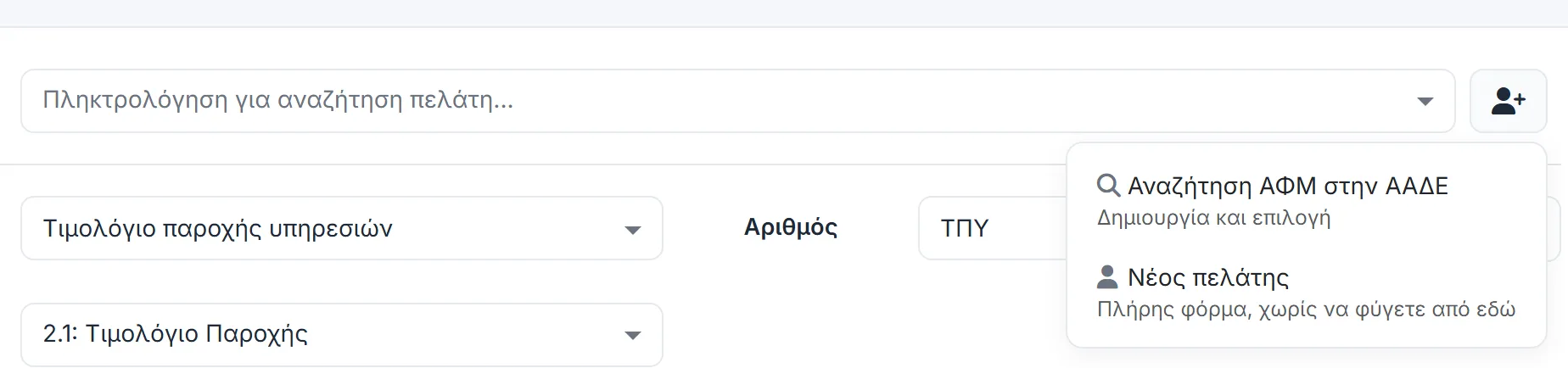
Όταν φτιάχνετε ένα παραστατικό και ο πελάτης δεν υπάρχει ακόμη, πατήστε το εικονίδιο Νέος πελάτης δίπλα στο πεδίο του πελάτη:
Αναζήτηση ΑΦΜ στην ΑΑΔΕ: δημιουργεί τον πελάτη από την ΑΑΔΕ και τον επιλέγει στο παραστατικό.
Νέος πελάτης: ανοίγει την πλήρη φόρμα σε παράθυρο, χωρίς να χάσετε όσα έχετε συμπληρώσει στο παραστατικό.
Μετά τη δημιουργία, ο πελάτης επιλέγεται αυτόματα. Το ίδιο ισχύει για τους προμηθευτές στις αγορές και τα έξοδα.
Μαζικά από excel
Στη λίστα πατήστε Εισαγωγή → Από αρχείο excel. Η εισαγωγή γίνεται σε τρία βήματα:
Αρχείο: ανεβάστε ένα αρχείο xlsx, xls ή csv, έως 1MB. Η πρώτη γραμμή πρέπει να έχει τους τίτλους των στηλών. Μπορείτε επίσης να ξεκινήσετε από το έτοιμο πρότυπο με το Λήψη προτύπου.
Αντιστοίχιση: για κάθε στήλη του αρχείου διαλέγετε το πεδίο του efluper. Οι γνωστοί τίτλοι αναγνωρίζονται αυτόματα. Για κενά κελιά μπορείτε να ορίσετε μια τιμή για όλες τις γραμμές, π.χ. το νόμισμα.
Έλεγχος: βλέπετε πόσες γραμμές είναι σωστές, πόσες υπάρχουν ήδη και ποιες έχουν σφάλματα, με προεπισκόπηση. Μπορείτε να παραλείψετε τις επαφές που υπάρχουν ήδη ή να εισαγάγετε μόνο τις σωστές γραμμές.
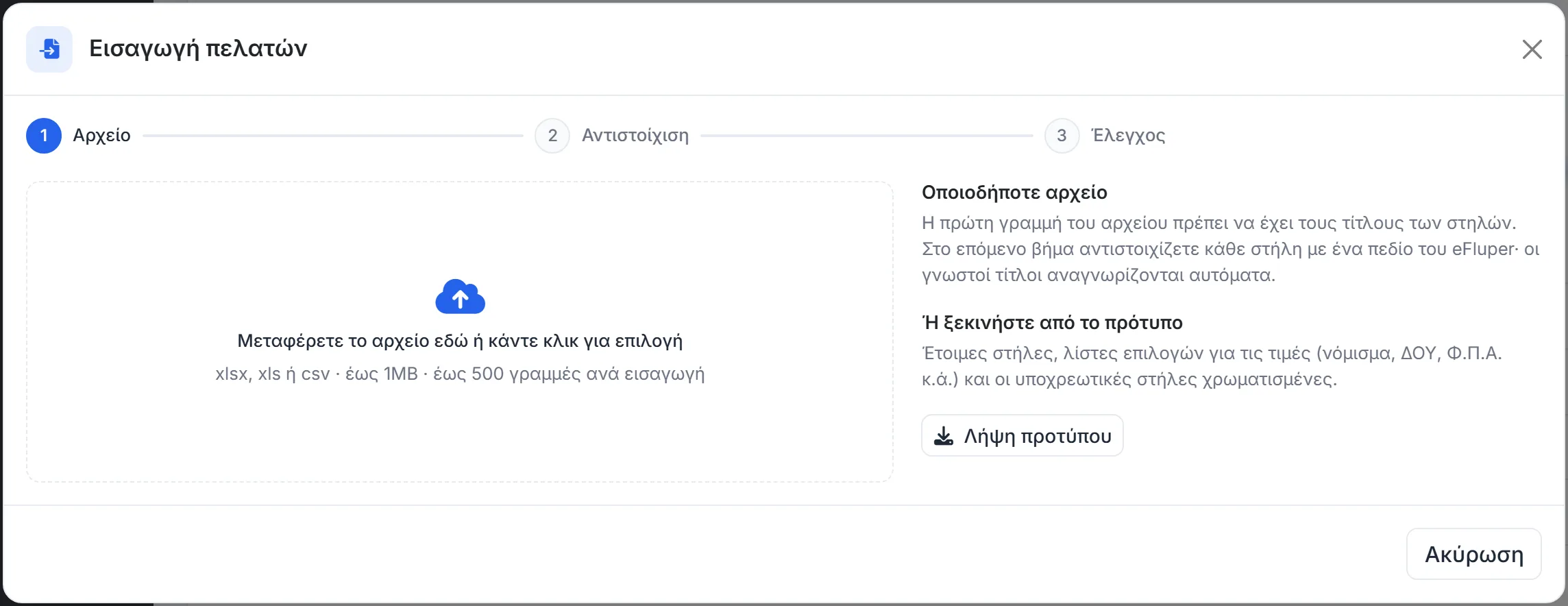
Κάθε εισαγωγή έχει έως 500 γραμμές. Αν το αρχείο έχει περισσότερες, συνεχίζετε με τις υπόλοιπες από το ίδιο παράθυρο.