Ενεργοποίηση διασύνδεσης IMPACT
Στείλτε παραστατικά B2B, B2C και B2G μέσω του παρόχου Impact: κόστος, αίτηση, κλειδί και ρύθμιση των τύπων παραστατικών.
Η Impact είναι πιστοποιημένος πάροχος ηλεκτρονικής τιμολόγησης. Μέσω της Impact τα παραστατικά σας εκδίδονται θεωρημένα από τον πάροχο και διαβιβάζονται στη myDATA της ΑΑΔΕ. Το eFluper συνδέεται με την Impact, οπότε συνεχίζετε να εκδίδετε από την εφαρμογή όπως πάντα.
Τι μπορείτε να κάνετε μέσω της Impact
Παραστατικά χονδρικής (B2B) προς επιχειρήσεις και επαγγελματίες. Από 01/10/2026 τα παραστατικά χονδρικής εκδίδονται υποχρεωτικά μέσω παρόχου ηλεκτρονικής τιμολόγησης.
Παραστατικά λιανικής (B2C) προς ιδιώτες, χωρίς ταμειακή μηχανή, και με POS τερματικά Viva Wallet μέσω smartphone ή φυσικής συσκευής.
Παραστατικά Δημοσίου (B2G) προς υπουργεία, δήμους, νοσοκομεία και ΝΠΔΔ, με παρακολούθηση της κατάστασής τους μέσα από την εφαρμογή.
Κόστος και διαθεσιμότητα
Η χρήση της Impact γίνεται με προπληρωμένο πακέτο 95,00 €, που ισχύει για 365 ημέρες και καταναλώνεται με κάθε παραστατικό που στέλνεται:
Χονδρικής (B2B): 0,019 € ανά παραστατικό, έως 5.000
Δημοσίου (B2G): 0,19 € ανά παραστατικό, έως 500
Λιανικής (B2C): 0,0095 € ανά παραστατικό, έως 10.000
Τυχόν υπόλοιπο δεν μεταφέρεται μετά τη λήξη του πακέτου. Το πακέτο αγοράζεται από τον πάροχο Impact, όχι από το eFluper.
Η διασύνδεση με την Impact διατίθεται μόνο σε επί πληρωμή πλάνα του eFluper.
Στο πλάνο Light τα παραστατικά B2C περιορίζονται στις Αποδείξεις Παροχής Υπηρεσιών (ΑΠΥ) και τα πιστωτικά τους.
Βήμα 1: Ενεργή διασύνδεση myDATA
Η Impact στέλνει μέσω της διασύνδεσης myDATA, οπότε αυτή πρέπει να είναι ενεργή πρώτα. Δείτε τον οδηγό Ενεργοποίηση διασύνδεσης myDATA.
Βήμα 2: Κάντε αίτηση
Ανοίξτε τις Ρυθμίσεις → Συνδρομή και πατήστε Impact (πάροχος) πάνω δεξιά. Ο ίδιος σύνδεσμος, Αίτηση Impact, υπάρχει και στις Ρυθμίσεις → Διασυνδέσεις → Impact.

Το παράθυρο δείχνει τι περιλαμβάνει η υπηρεσία και το κόστος. Πατήστε Εκδήλωση ενδιαφέροντος κάτω δεξιά.
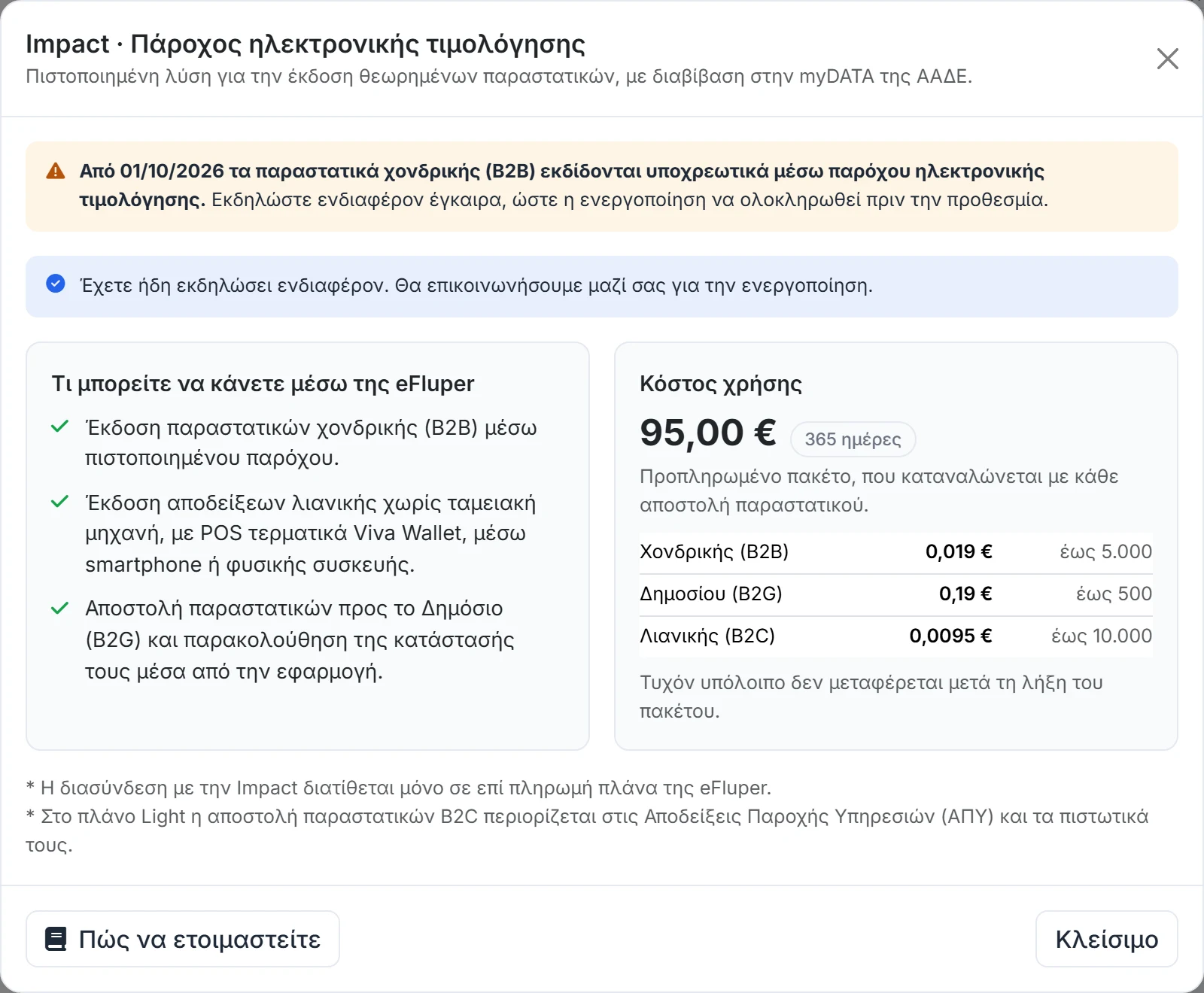
Στην εικόνα η εταιρεία έχει ήδη κάνει αίτηση, γι' αυτό εμφανίζεται το μήνυμα Έχετε ήδη εκδηλώσει ενδιαφέρον στη θέση του κουμπιού.
Συμπληρώστε τη φόρμα:
Ποιες κατηγορίες παραστατικών σκοπεύετε να εκδώσετε μέσω της Impact: B2B, B2G και/ή B2C. Αν εκδίδετε αποδείξεις παροχής υπηρεσιών ή πουλάτε σε ιδιώτες, επιλέξτε και το B2C, ακόμη κι αν εκδίδετε και τιμολόγια B2B.
Κινητή τηλεφωνία, για τα παραστατικά B2C: τα στοιχεία της σύμβασης κινητής, ώστε η διαβίβαση να γίνεται μέσω κινητής αν υπάρχει πρόβλημα με τη σταθερή σύνδεση.
Στοιχεία εταιρείας και Νόμιμος εκπρόσωπος. Ορισμένα πεδία είναι ήδη συμπληρωμένα από τα στοιχεία της εταιρείας σας.
Λήπτες eInvoice: το πρόσωπο ή το τμήμα που θα παραλαμβάνει τα ηλεκτρονικά παραστατικά, π.χ. το λογιστήριο (έως δύο).
Υπεύθυνος επικοινωνίας για την ενεργοποίηση.
Ελέγξτε ότι τα υποχρεωτικά πεδία (με αστερίσκο) είναι συμπληρωμένα και πατήστε Αποστολή.
Μετά την αποστολή, το ίδιο παράθυρο δείχνει ότι έχετε ήδη εκδηλώσει ενδιαφέρον.
Βήμα 3: Έλεγχος και σύμβαση
Η ομάδα του eFluper ελέγχει την αίτησή σας και τη διαβιβάζει στην Impact. Η Impact επικοινωνεί μαζί σας για την υπογραφή της σύμβασης και τη δήλωση χρήσης παρόχου στην ΑΑΔΕ. Μόλις ολοκληρωθεί η διαδικασία, λαμβάνετε το κλειδί Impact, της μορφής xxxxxxxx-xxxx-xxxx-xxxx-xxxxxxxxxxxx.
Βήμα 4: Καταχωρήστε το κλειδί
Ανοίξτε τις Ρυθμίσεις → Διασυνδέσεις και επιλέξτε την κάρτα Impact.
Επικολλήστε το κλειδί στο πεδίο Κλειδί Impact και πατήστε Αποθήκευση.
Με την αποθήκευση το eFluper συνδέεται με την Impact. Αν η σύνδεση πετύχει, η κατάσταση γίνεται Συνδεδεμένο και εμφανίζονται τα Ενεργά παραστατικά (B2B, B2C, B2G) που σας έχουν ενεργοποιηθεί. Αν δείτε Η σύνδεση απέτυχε, ελέγξτε ότι επικολλήσατε σωστά το κλειδί.
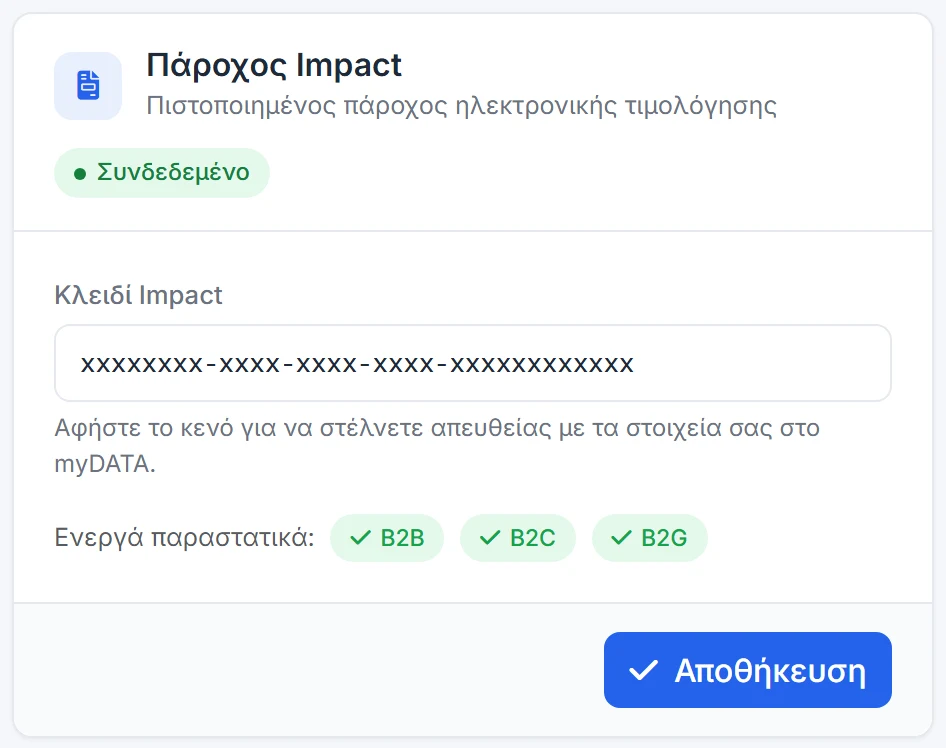
Βήμα 5: Ορίστε ποια παραστατικά στέλνονται μέσω Impact
Στις Ρυθμίσεις → Τύποι παραστατικών, ανοίξτε κάθε τύπο που θα εκδίδετε μέσω παρόχου και, στην ενότητα myDATA, ορίστε το Αποστολή μέσω (προεπιλογή) σε Impact. Οι τύποι που αφήνετε σε eFluper (ERP) συνεχίζουν να στέλνονται απευθείας στη myDATA.
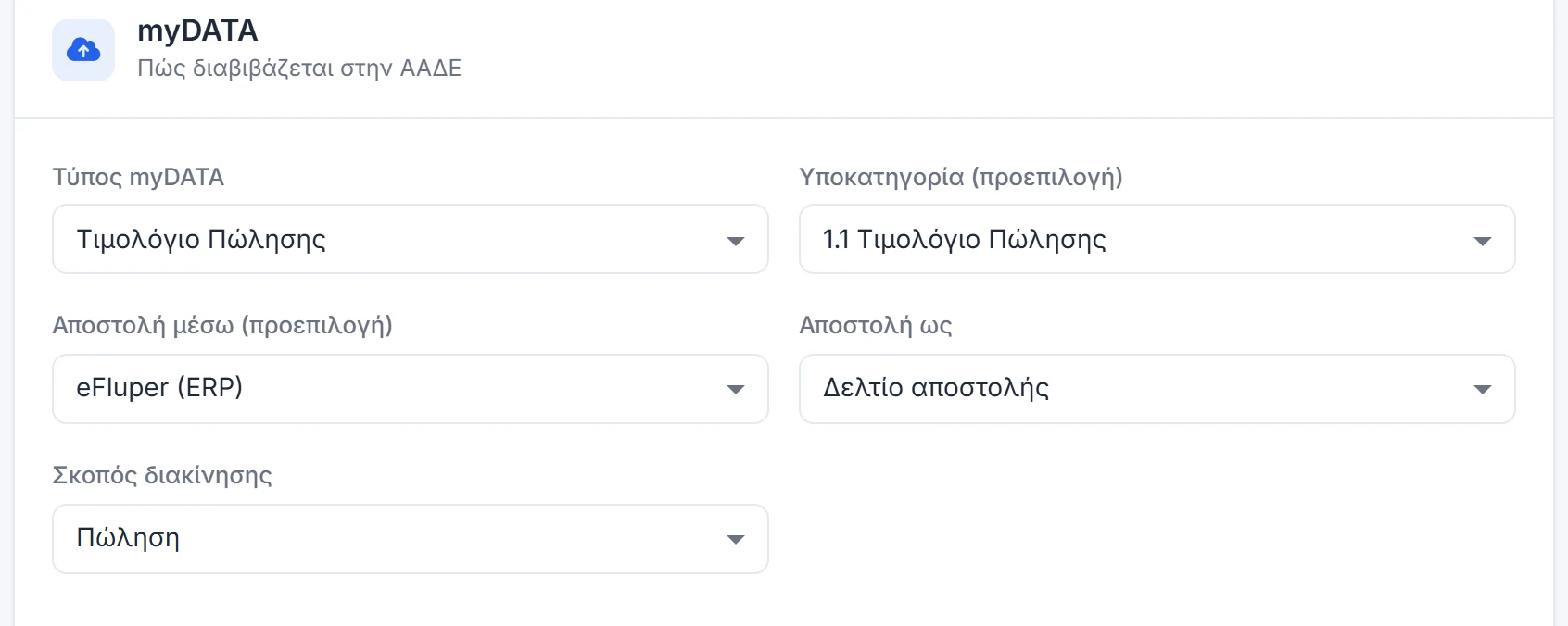
Σε κάθε παραστατικό, κάτω από τον τύπο ΑΑΔΕ, φαίνεται μέσω ποιου θα σταλεί. Από εκεί μπορείτε να το αλλάξετε για το συγκεκριμένο παραστατικό πριν την αποστολή.
Χρήσιμες σημειώσεις
Παραστατικά που στάλθηκαν μέσω Impact δεν μπορούν πλέον να τροποποιηθούν, να ακυρωθούν ή να διαγραφούν. Για διόρθωση εκδίδετε πιστωτικό.
Αν αφήσετε το Κλειδί Impact κενό, τα παραστατικά στέλνονται απευθείας με τα δικά σας στοιχεία στη myDATA.
Για είσπραξη με κάρτα σε παραστατικά λιανικής δείτε τον οδηγό Έκδοση παραστατικού πωλήσεων και είσπραξη μέσω POS.
Οδηγοί για συγκεκριμένα παραστατικά μέσω παρόχου: 11.1 ΑΛΠ, 11.2 ΑΠΥ και B2G Παραστατικά Δημοσίου.