Ψηφιακό πελατολόγιο - Γενικά
Ενεργοποίηση του Ψηφιακού Πελατολογίου στο eFluper: πρόσθετο συνδρομής, στοιχεία ΑΑΔΕ, δραστηριότητα και πώς δουλεύει κάθε εγγραφή.
Το Ψηφιακό Πελατολόγιο είναι υποχρέωση της ΑΑΔΕ για συγκεκριμένους κλάδους: κάθε όχημα που παραλαμβάνει η επιχείρηση καταχωρείται και δηλώνεται ηλεκτρονικά στην ΑΑΔΕ τη στιγμή που εισέρχεται, πριν ξεκινήσει η υπηρεσία.
Το eFluper υποστηρίζει τις τρεις δραστηριότητες που αφορά σήμερα:
Ενοικίαση οχημάτων
Πάρκινγκ / Πλυντήρια
Συνεργεία και φανοποιεία
Μέσα από την εφαρμογή:
καταχωρείτε κάθε όχημα και η εγγραφή στέλνεται αμέσως στην ΑΑΔΕ, όπου παίρνει τον αριθμό ΜΑΕΨΠ,
ενημερώνετε την εγγραφή σε κάθε βήμα της υπηρεσίας μέχρι την έξοδο του οχήματος,
τη συνδέετε με το παραστατικό που εκδίδετε, ή δηλώνετε γιατί δεν εκδόθηκε,
βλέπετε ανά πάσα στιγμή τι έχει καταχωρηθεί στην ΑΑΔΕ.
Βήμα 1: Ενεργοποιήστε το πρόσθετο στη συνδρομή
Το Ψηφιακό Πελατολόγιο είναι πρόσθετο της συνδρομής, με επιπλέον χρέωση 4 € / μήνα, και προϋποθέτει επί πληρωμή πλάνο.
Ανοίξτε τις Ρυθμίσεις → Συνδρομή.
Στο Αλλαγή ή ανανέωση πλάνου επιλέξτε το πλάνο σας, ή πατήστε Ανανέωση συνδρομής αν θέλετε να κρατήσετε το τρέχον.
Στο Η επιλογή σας ενεργοποιήστε τον διακόπτη Ψηφιακό πελατολόγιο.
Πατήστε Συνέχεια και ολοκληρώστε την αγορά.
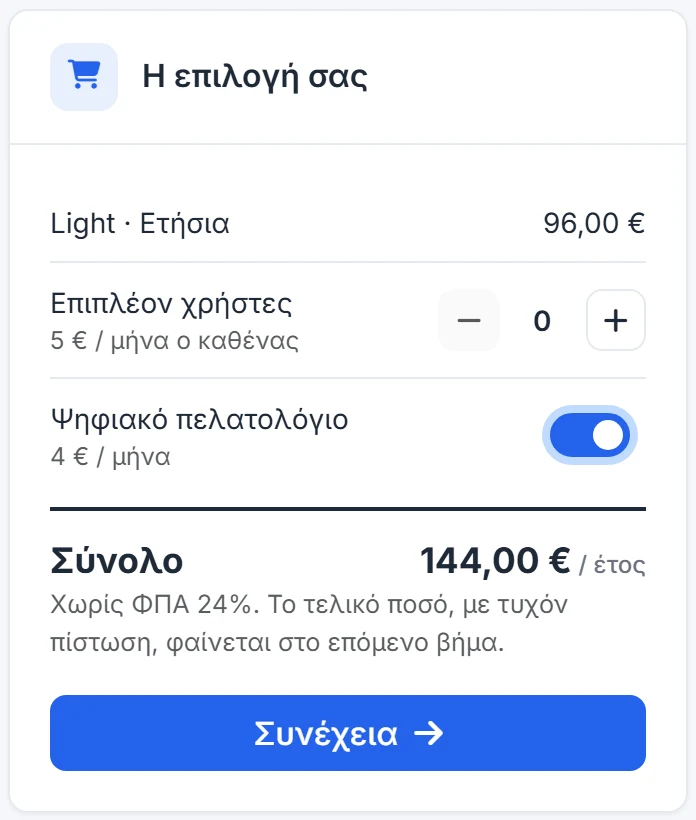
Αν έχετε ήδη ενεργό πλάνο, το υπόλοιπο της τρέχουσας συνδρομής αφαιρείται αυτόματα και στο επόμενο βήμα βλέπετε το τελικό ποσό. Μετά την αγορά, η κάρτα Τρέχουσα συνδρομή δείχνει Ψηφιακό πελατολόγιο: Ενεργό.
Όταν ανανεώνετε τη συνδρομή, το πρόσθετο διατηρείται. Όταν όμως επιλέγετε νέο πλάνο, ο διακόπτης ξεκινά απενεργοποιημένος: ενεργοποιήστε τον ξανά για να μη χαθεί το πρόσθετο.
Βήμα 2: Στοιχεία πρόσβασης στην ΑΑΔΕ
Οι εγγραφές στέλνονται στην ΑΑΔΕ με τα ίδια στοιχεία που χρησιμοποιεί το eFluper για τη myDATA: το Όνομα χρήστη και το Subscription key του myDATA REST API.
Αν δεν τα έχετε ήδη καταχωρήσει, συμπληρώστε τα στις Ρυθμίσεις → Διασυνδέσεις. Η Διασύνδεση myDATA πρέπει να είναι και ενεργή: χωρίς αυτήν οι εγγραφές του Ψηφιακού Πελατολογίου δεν στέλνονται. Δείτε τον οδηγό Ενεργοποίηση διασύνδεσης myDATA, και τον οδηγό Τι είναι η myDATA; για το πώς τα παίρνετε από την ΑΑΔΕ.
Βήμα 3: Επιλέξτε τη δραστηριότητά σας
Ανοίξτε τις Ρυθμίσεις → Εταιρεία.
Στα Φορολογικά στοιχεία, στο πεδίο Ψηφιακό πελατολόγιο (προεπιλογή), επιλέξτε Ενοικίαση, Πάρκινγκ/Πλυντήρια ή Συνεργεία.
Πατήστε Αποθήκευση.
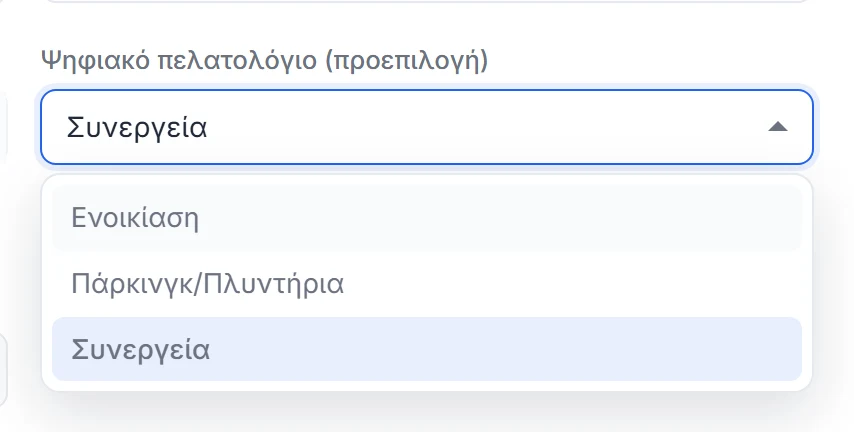
Η δραστηριότητα αυτή προτείνεται σε κάθε νέα εγγραφή και καθορίζει ποια πεδία και ποιες υπηρεσίες εμφανίζονται.
Πώς δουλεύει μια εγγραφή
Το Ψηφιακό Πελατολόγιο βρίσκεται στο μενού Επαφές → Ψηφιακό πελατολόγιο. Εκεί βλέπετε όλες τις εγγραφές, με αναζήτηση κατά αριθμό κυκλοφορίας, ΑΦΜ ή ΜΑΕΨΠ και φίλτρα ανά περίοδο, κατάσταση και δραστηριότητα.
1. Είσοδος οχήματος
Πατήστε Νέα εγγραφή, συμπληρώστε τα στοιχεία του οχήματος και της υπηρεσίας και πατήστε Δημιουργία και αποστολή. Η εγγραφή στέλνεται αμέσως στην ΑΑΔΕ και παίρνει ΜΑΕΨΠ. Αν η ΑΑΔΕ την απορρίψει, δεν αποθηκεύεται και βλέπετε το μήνυμα σφάλματος.
Αν δεν μπορέσατε να τη στείλετε την ώρα της εισόδου, π.χ. λόγω διακοπής internet, ενεργοποιήστε την Απώλεια διασύνδεσης και δηλώστε αναδρομικά πότε έγινε η είσοδος.
2. Βήματα της υπηρεσίας
Στη σελίδα της εγγραφής, στα Βήματα εγγραφής, δηλώνετε ό,τι αλλάζει όσο το όχημα είναι στην επιχείρηση. Ανάλογα με τη δραστηριότητα αυτό μπορεί να είναι η κατηγορία υπηρεσίας, ο διαφορετικός τόπος επιστροφής ή μια υπηρεσία εκτός εγκατάστασης. Κάθε βήμα στέλνεται στην ΑΑΔΕ και δεν αλλάζει μετά.
3. Τιμολόγηση
Στο βήμα Τιμολόγηση συνδέετε την εγγραφή με το παραστατικό πώλησης που εκδώσατε, ή επιλέγετε Λόγο μη έκδοσης αν δεν εκδόθηκε παραστατικό.
4. Ολοκλήρωση
Με την Ολοκλήρωση η εγγραφή κλείνει με ώρα εξόδου την τρέχουσα και δεν αλλάζει πια.
Ακύρωση και έλεγχος
Μια εγγραφή που καταχωρήθηκε κατά λάθος ακυρώνεται από τη σελίδα της με Ακύρωση εγγραφής. Η ακύρωση στέλνεται κι αυτή στην ΑΑΔΕ.
Με το κουμπί Εγγραφές ΑΑΔΕ, πάνω δεξιά στη λίστα, βλέπετε τι έχει καταχωρηθεί στην ΑΑΔΕ για την επιχείρησή σας.
Οδηγοί ανά δραστηριότητα
Τα πεδία και τα βήματα διαφέρουν ανά κλάδο. Δείτε τον οδηγό της δραστηριότητάς σας: