Πώς μπορώ να δημιουργήσω τιμολόγια σε ξένη γλώσσα;
Δημιουργήστε φόρμα εκτύπωσης σε ξένη γλώσσα και εκδώστε τιμολόγια στα Αγγλικά, Γερμανικά, Γαλλικά και άλλες γλώσσες.
Η γλώσσα ενός παραστατικού ορίζεται από τη φόρμα εκτύπωσης που χρησιμοποιεί. Αρκεί να δημιουργήσετε μία φόρμα στη γλώσσα που θέλετε και να την επιλέξετε στο παραστατικό· όλα τα σταθερά κείμενα του PDF εμφανίζονται τότε στη γλώσσα αυτή.
Το eFluper υποστηρίζει 8 γλώσσες φόρμας: Ελληνικά, Αγγλικά, Αγγλικά (Ην. Βασίλειο), Βουλγάρικα, Γαλλικά, Γερμανικά, Ισπανικά και Ιταλικά.
Τι αλλάζει γλώσσα και τι όχι
Όταν ένα παραστατικό εκτυπώνεται με φόρμα σε ξένη γλώσσα:
Μεταφράζονται αυτόματα τα κείμενα της φόρμας: επικεφαλίδες, ονόματα στηλών, σύνολα, αρίθμηση σελίδων, καθώς και η ΔΟΥ και η χώρα της εταιρείας και του πελάτη.
Μεταφράζονται εφόσον το έχετε ορίσει ο τίτλος του τύπου παραστατικού, οι κατηγορίες ΦΠΑ, οι μονάδες μέτρησης και οι τρόποι πληρωμής. Δείτε το Βήμα 2.
Δεν μεταφράζονται όσα γράφετε εσείς: ονόματα και περιγραφές ειδών, παρατηρήσεις και στοιχεία πελάτη. Αυτά εμφανίζονται όπως ακριβώς τα πληκτρολογήσατε.
Βήμα 1: Δημιουργήστε φόρμα στη γλώσσα που θέλετε
Νέα φόρμα
Πηγαίνετε στις Ρυθμίσεις και επιλέξτε Φόρμες εκτύπωσης.
Πατήστε Νέα φόρμα.

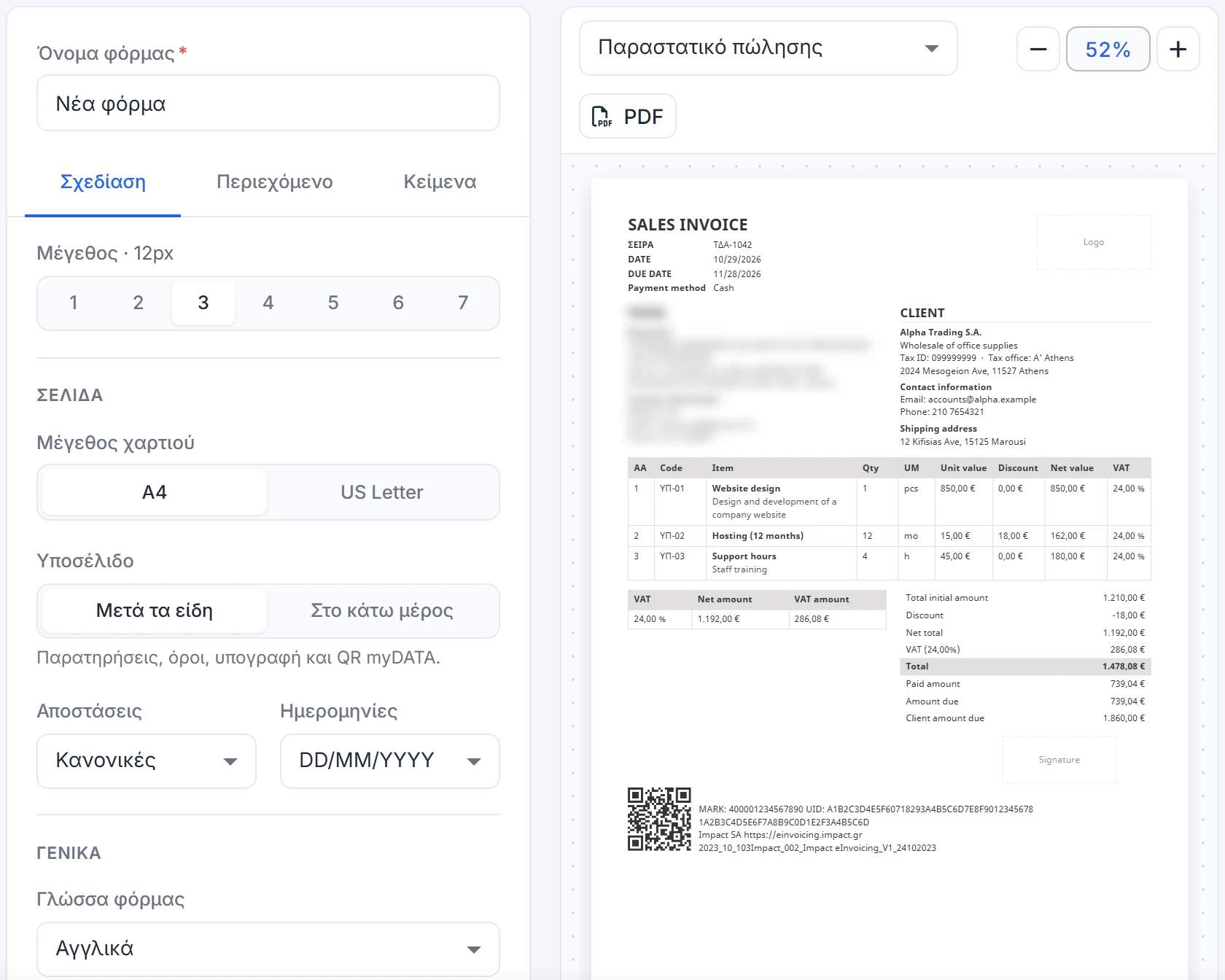
Στην καρτέλα Σχεδίαση, στην ενότητα Γενικά, επιλέξτε τη Γλώσσα φόρμας. Όλα τα κείμενα της φόρμας αλλάζουν αμέσως στη γλώσσα αυτή και η προεπισκόπηση δεξιά δείχνει το αποτέλεσμα.
Δώστε στη φόρμα ένα όνομα που να ξεχωρίζει, π.χ. Τιμολόγιο – English, και πατήστε Δημιουργία.
Αντίγραφο υπάρχουσας φόρμας
Αν έχετε ήδη στήσει μια φόρμα με λογότυπο, χρώματα και στήλες, είναι πιο γρήγορο να την αντιγράψετε:
Ανοίξτε τη φόρμα από τη λίστα Φόρμες εκτύπωσης.
Από το μενού Περισσότερα (πάνω δεξιά) επιλέξτε Δημιουργία αντιγράφου.
Στο αντίγραφο πατήστε Επεξεργασία, αλλάξτε τη Γλώσσα φόρμας και το όνομα, και πατήστε Αποθήκευση.

Η αλλαγή γλώσσας αντικαθιστά τα κείμενα της φόρμας με τη μετάφρασή τους. Το λογότυπο, τα χρώματα και οι επιλογές εμφάνισης μένουν όπως ήταν.
Βήμα 2: Συμπληρώστε τις μεταφράσεις
Ο τίτλος του παραστατικού (π.χ. Τιμολόγιο Πώλησης) έρχεται από τον τύπο παραστατικού. Για να εμφανιστεί στη γλώσσα της φόρμας, πρέπει να ορίσετε τη μετάφρασή του. Αν η μετάφραση λείπει, εκτυπώνεται ο ελληνικός τίτλος.
Τύποι παραστατικών
Πηγαίνετε στις Ρυθμίσεις → Τύποι παραστατικών και ανοίξτε τον τύπο που θα χρησιμοποιήσετε.
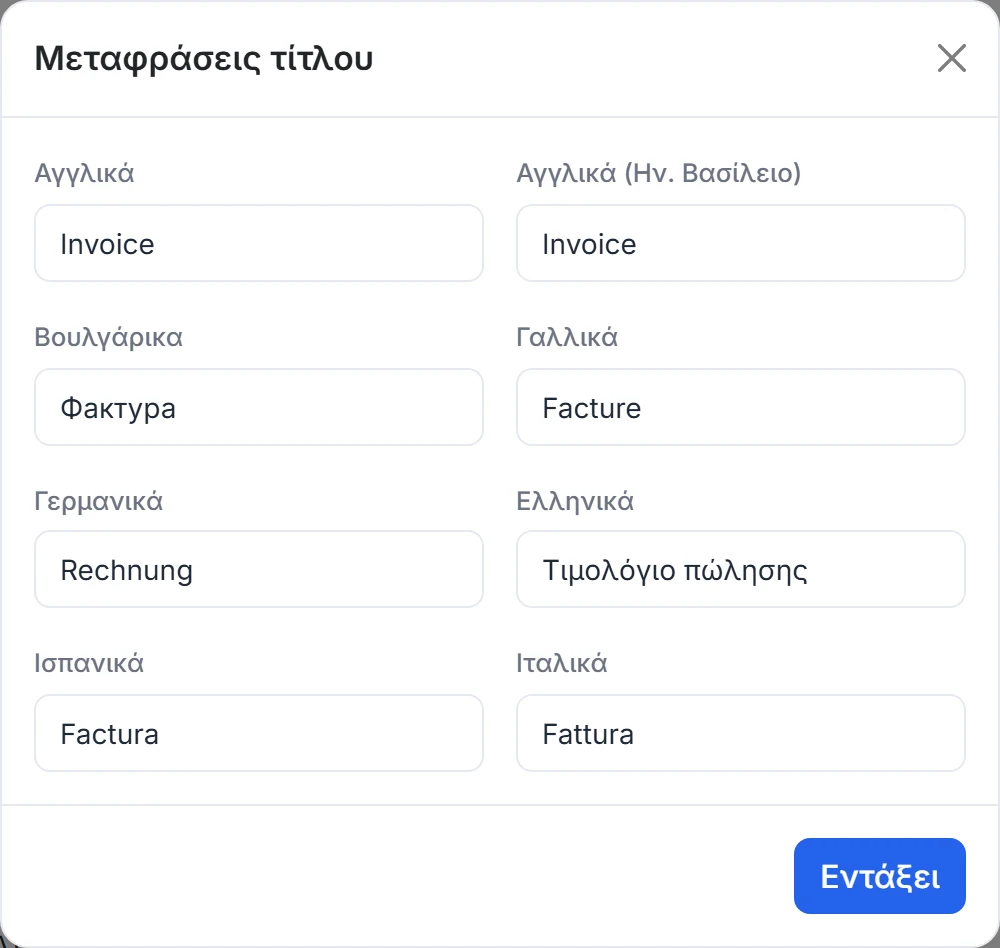
Πατήστε Επεξεργασία και, δίπλα στον Τίτλο, το κουμπί Μεταφράσεις.
Συμπληρώστε τον τίτλο στη γλώσσα της φόρμας σας, π.χ. στα Αγγλικά Invoice, πατήστε Εντάξει και αποθηκεύστε.
ΦΠΑ, μονάδες μέτρησης και τρόποι πληρωμής
Με τον ίδιο τρόπο, μέσα από τις Ρυθμίσεις, μπορείτε να μεταφράσετε τις κατηγορίες ΦΠΑ, τις μονάδες μέτρησης (π.χ. τεμ. → pcs) και τους τρόπους πληρωμής. Όσα δεν μεταφράσετε εμφανίζονται στα Ελληνικά.
Βήμα 3: Επιλέξτε τη φόρμα στο παραστατικό
Σε ένα νέο παραστατικό
Στη δημιουργία παραστατικού, στην ενότητα Φόρμα εκτύπωσης & σημειώσεις, επιλέξτε τη φόρμα στην ξένη γλώσσα και αποθηκεύστε.
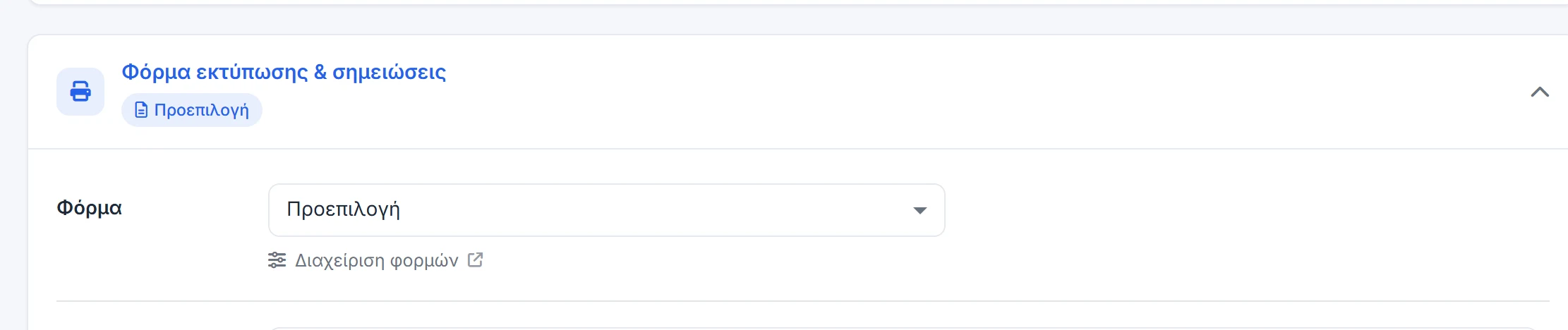
Επιλέξτε τη φόρμα πριν αποθηκεύσετε: οι μονάδες μέτρησης των ειδών γράφονται στο παραστατικό τη στιγμή της αποθήκευσης, στη γλώσσα της φόρμας που έχει τότε.
Σε παραστατικό που έχει ήδη εκδοθεί
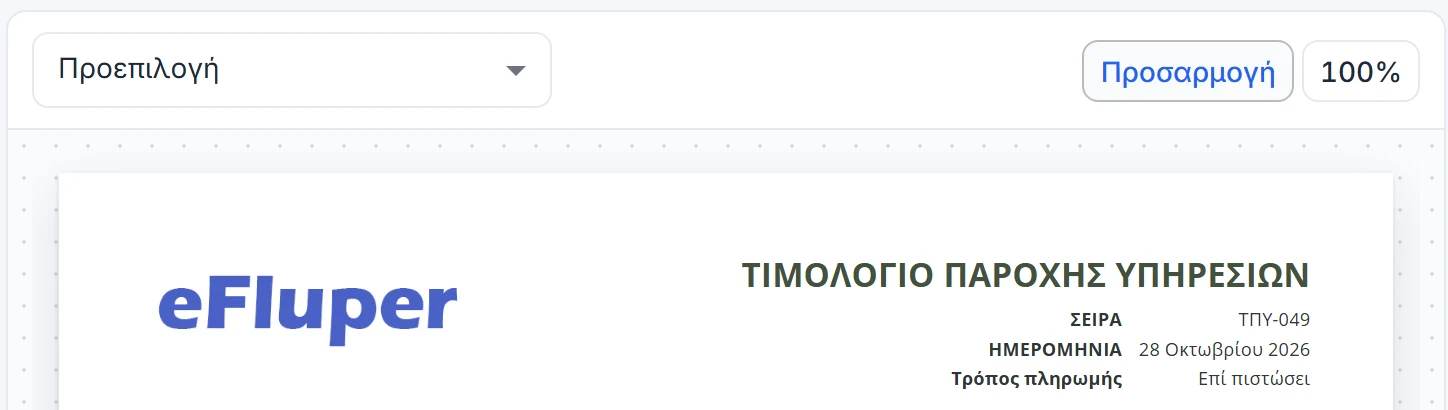
Ανοίξτε το παραστατικό και αλλάξτε τη Φόρμα εκτύπωσης δίπλα στην προεπισκόπηση. Η προεπισκόπηση και το PDF ενημερώνονται αμέσως.
Αυτόματα, με δικό του τύπο παραστατικού
Αν εκδίδετε συχνά παραστατικά στο εξωτερικό, δημιουργήστε έναν ξεχωριστό τύπο παραστατικού, π.χ. Τιμολόγιο Πώλησης – Εξωτερικού, και ορίστε στο πεδίο Φόρμα εκτύπωσης του τύπου τη φόρμα στην ξένη γλώσσα. Κάθε νέο παραστατικό αυτού του τύπου θα παίρνει αυτόματα τη σωστή φόρμα.

Χρήσιμες σημειώσεις
Η γλώσσα της φόρμας αφορά μόνο την εκτύπωση και το PDF. Τα στοιχεία που διαβιβάζονται στο myDATA δεν αλλάζουν.
Μπορείτε να έχετε όσες φόρμες χρειάζεστε, π.χ. μία για κάθε γλώσσα.
Για πελάτες στο εξωτερικό, γράψτε τα ονόματα και τις περιγραφές των ειδών στη γλώσσα του πελάτη, αφού αυτά δεν μεταφράζονται αυτόματα.