Προβολή παραστατικού πώλησης
Η σελίδα του παραστατικού πώλησης: εισπράξεις, αποστολή στο myDATA, επεξεργασία, ακύρωση και νέα παραστατικά από αυτό.
Μετά τη δημιουργία ενός παραστατικού ανοίγει η σελίδα του. Από εδώ το βλέπετε όπως θα το δει ο πελάτης, το στέλνετε στο myDATA και με email, καταχωρείτε τις εισπράξεις του και φτιάχνετε άλλα παραστατικά από αυτό.
Η επάνω μπάρα
Δίπλα στον τίτλο φαίνεται η κατάσταση, π.χ. Προσχέδιο, Εκδοθέν, Μερικώς εξοφλημένο ή Εξοφλημένο. Τα κουμπιά:
Ιστορικό (εικονίδιο ρολογιού): κάθε αλλαγή από τη δημιουργία και μετά.
PDF και Εκτύπωση.
Email: στέλνετε το παραστατικό στον πελάτη. Δείτε την Αποστολή παραστατικού πώλησης με email.
Επεξεργασία (δείτε παρακάτω).
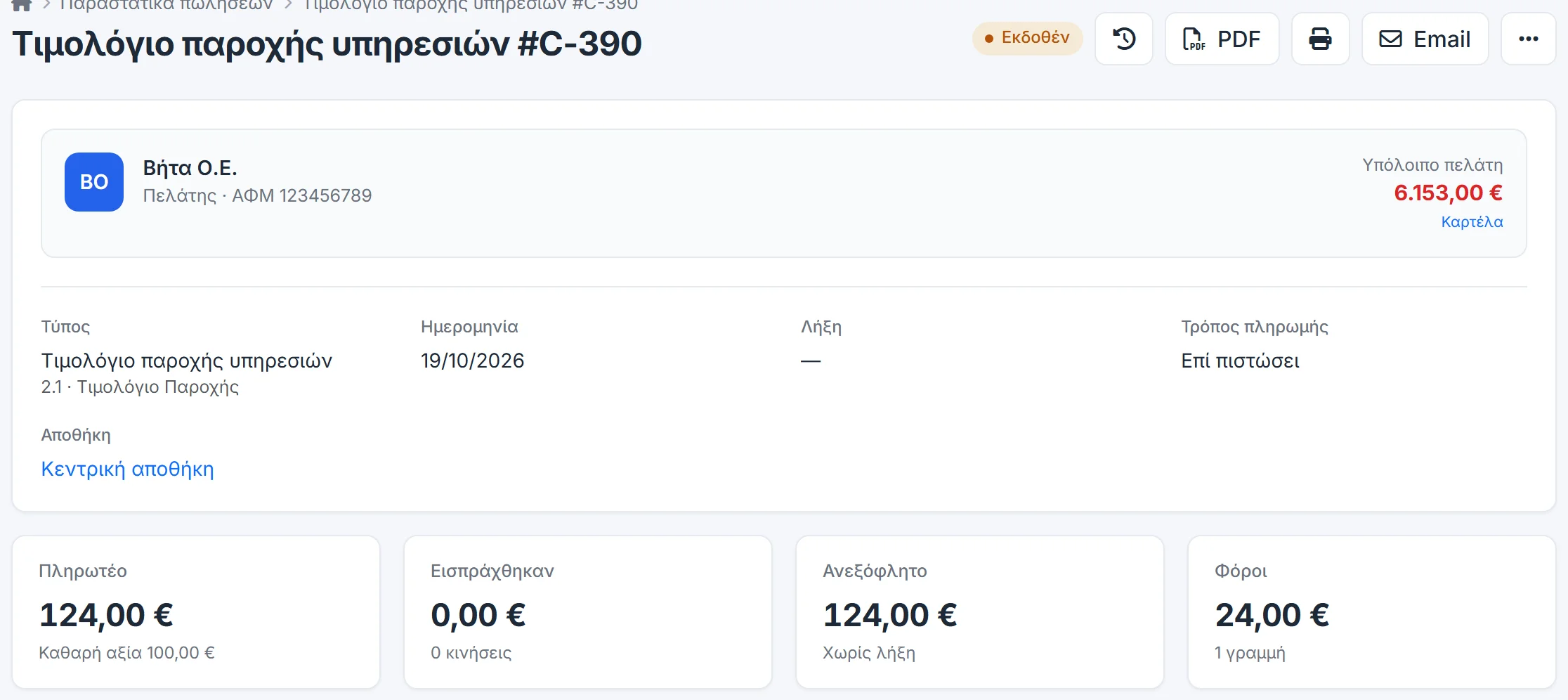
Κάτω από τη μπάρα βλέπετε τον πελάτη με το Υπόλοιπο πελάτη και σύνδεσμο στην Καρτέλα του, τα στοιχεία του παραστατικού, και τα ποσά: Πληρωτέο, Εισπράχθηκαν, Ανεξόφλητο και Φόροι.
Ένα προσχέδιο δείχνει από πάνω τη σημείωση Το παραστατικό δεν έχει εκδοθεί ακόμα με το κουμπί Έκδοση.
Το μενού ⋯
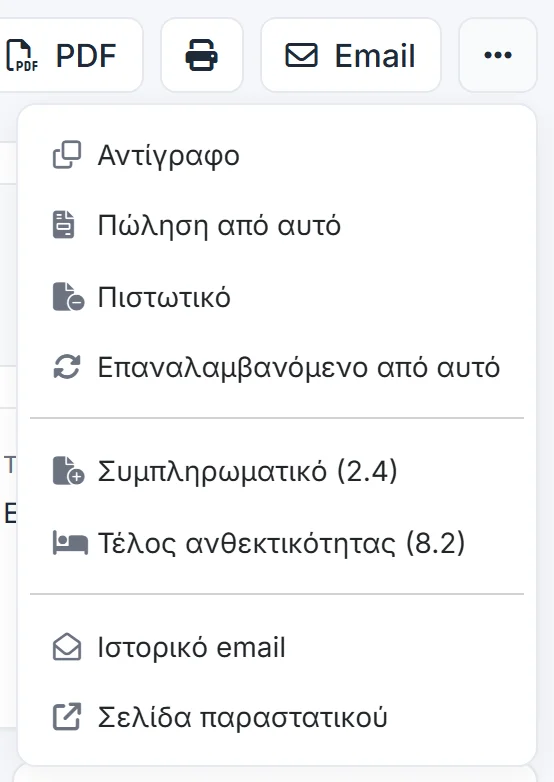
Αντίγραφο: νέο παραστατικό με τα ίδια στοιχεία.
Πώληση από αυτό: άλλο παραστατικό πώλησης, π.χ. τιμολόγιο από ένα δελτίο αποστολής, ήδη συσχετισμένο με αυτό.
Πιστωτικό: πιστωτικό για αυτό το παραστατικό. Δείτε τα Πιστωτικά παραστατικά πώλησης.
Επαναλαμβανόμενο από αυτό: δείτε τις Επαναλαμβανόμενες πωλήσεις.
Παραστατικά που ξεκινούν από αυτό, ανάλογα με τον τύπο ΑΑΔΕ: π.χ. Συμπληρωματικό (1.6 ή 2.4), Τέλος ανθεκτικότητας (8.2) ή δελτία αποστολής (9.1, 10.1).
Ιστορικό email και Σελίδα παραστατικού: ο μοναδικός σύνδεσμος όπου ο πελάτης βλέπει, κατεβάζει και πληρώνει το παραστατικό.
Ακύρωση παραστατικού και Διαγραφή, όπου επιτρέπονται (δείτε παρακάτω).
Προεπισκόπηση
Στο κέντρο της σελίδας βλέπετε το παραστατικό όπως το PDF. Από τη λίστα επάνω αλλάζετε τη φόρμα εκτύπωσης· η αλλαγή αποθηκεύεται στο παραστατικό. Με το Προσαρμογή και το ποσοστό αλλάζετε το μέγεθος της προβολής.
Εισπράξεις
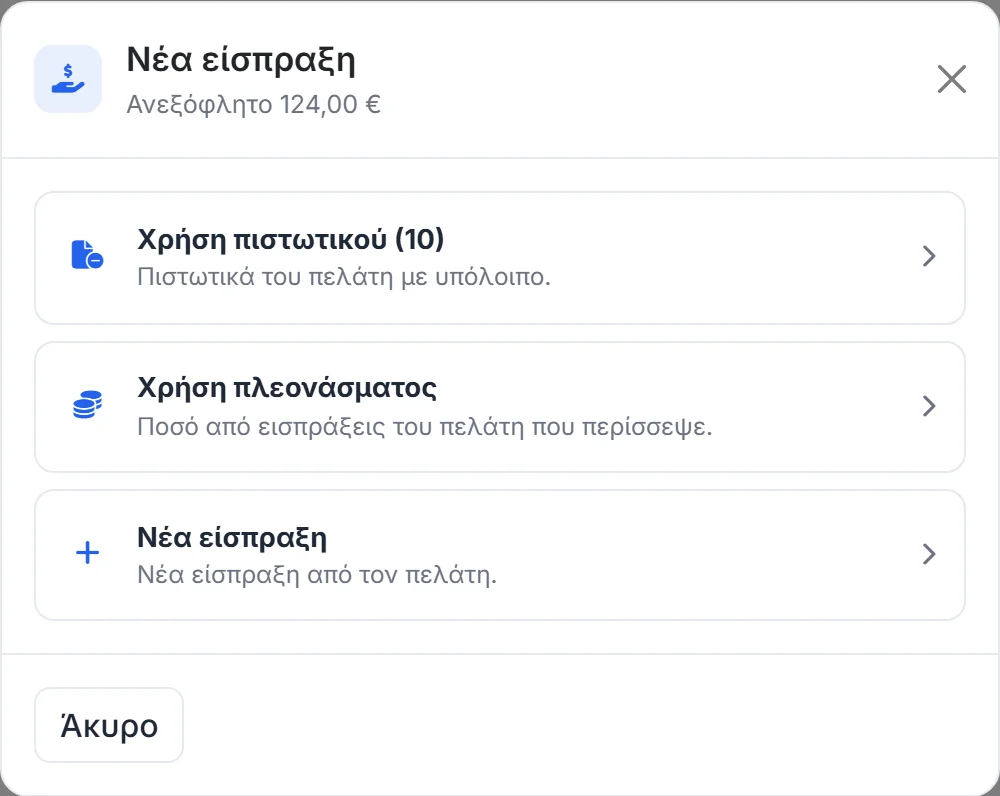
Ένα παραστατικό εκδίδεται ανεξόφλητο, εκτός αν επιλέξατε άμεση εξόφληση. Όταν εκδοθεί, στην κάρτα Εισπράξεις πατήστε Νέα είσπραξη και διαλέξτε τρόπο:
Χρήση πιστωτικού: συμψηφίζετε με πιστωτικά του πελάτη που έχουν υπόλοιπο.
Χρήση πλεονάσματος: χρησιμοποιείτε ποσό που περίσσεψε από παλιότερες εισπράξεις του πελάτη.
Νέα είσπραξη: καταχωρείτε νέα είσπραξη με ποσό, ημερομηνία και τρόπο πληρωμής. Με τρόπο πληρωμής POS χρεώνεται η κάρτα στο τερματικό.
Εμφανίζονται μόνο οι τρόποι που ισχύουν για τον πελάτη.
Οι εισπράξεις του παραστατικού εμφανίζονται στην κάρτα, και η κατάστασή του γίνεται Μερικώς εξοφλημένο ή Εξοφλημένο. Με την Αφαίρεση αποσυνδέετε μια είσπραξη από το παραστατικό: η είσπραξη δεν διαγράφεται, το ποσό της μένει ως πλεόνασμα του πελάτη. Μια πίστωση επιστρέφει στο πιστωτικό της.
myDATA
Η κάρτα myDATA δείχνει αν το παραστατικό έχει σταλεί, πότε και μέσω τίνος, και μετά την αποστολή το MARK, το UID και τον σύνδεσμο της ΑΑΔΕ.
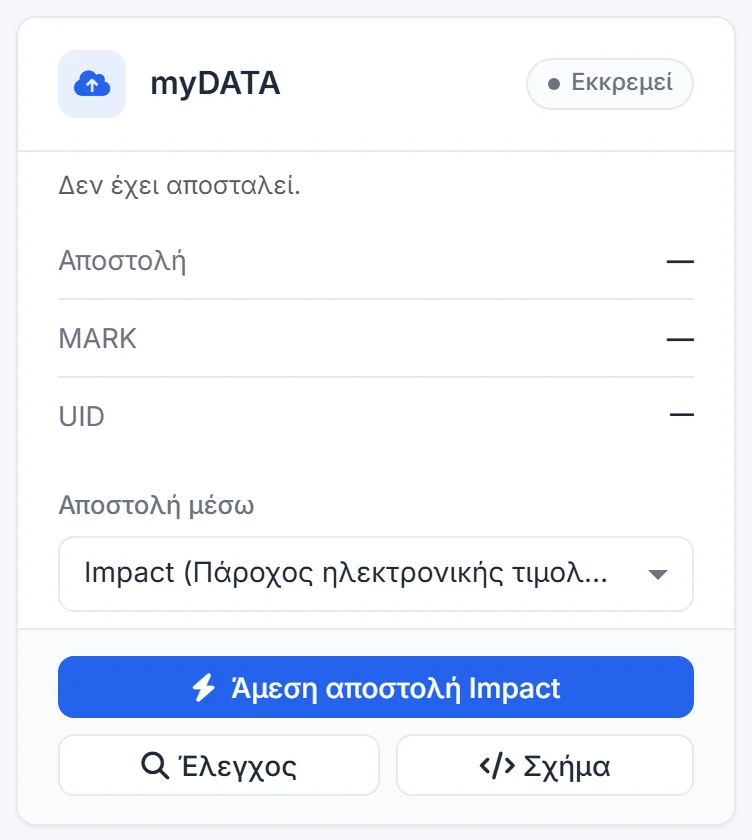
Αποστολή μέσω: eFluper (ERP) ή Impact (πάροχος). Το αλλάζετε πριν από την αποστολή.
Άμεση αποστολή: στέλνει το παραστατικό. Αν ο τρόπος πληρωμής είναι POS, το κουμπί γίνεται Εξόφληση και αποστολή Impact και χρεώνει πρώτα την κάρτα.
Έλεγχος: ανοίγει την εγγραφή myDATA με όλα τα στοιχεία που θα σταλούν και ό,τι λείπει, π.χ. χαρακτηρισμούς, για να το συμπληρώσετε. Μετά την αποστολή το κουμπί λέγεται Εγγραφή.
Σχήμα: το XML ή JSON που θα σταλεί, για έλεγχο.
Για τα βήματα της αποστολής δείτε την Προετοιμασία παραστατικών και αποστολή στο myDATA.
Αλλαγές, ακύρωση και διαγραφή
Επεξεργασία: ένα προσχέδιο αλλάζει απευθείας. Ένα εκδοθέν πρέπει πρώτα να γίνει ξανά προσχέδιο: διαλέγετε Μόνο προσχέδιο ή Προσχέδιο και επεξεργασία. Αν έχει σταλεί στο myDATA μέσω eFluper, μετά τις αλλαγές πρέπει να σταλεί ξανά. Δείτε την Επεξεργασία παραστατικού πώλησης.
Ακύρωση παραστατικού: για εκδοθέντα παραστατικά. Αν είχε σταλεί στο myDATA, στείλτε και την ακύρωση με το Ακύρωση στην myDATA. Δείτε την Ακύρωση παραστατικών myDATA.
Διαγραφή: μόνο για προσχέδια, και δεν αναιρείται.
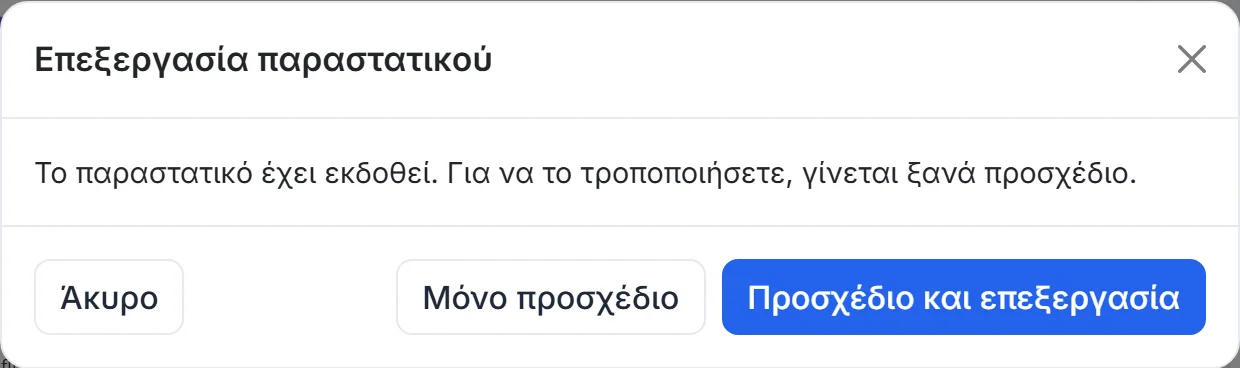
Προσοχή: ένα παραστατικό που έχει σταλεί μέσω Impact δεν αλλάζει και δεν ακυρώνεται· γι' αυτό δεν εμφανίζεται το κουμπί Επεξεργασία. Για να διορθώσετε ένα λάθος, εκδώστε πιστωτικό.
Η δεξιά στήλη
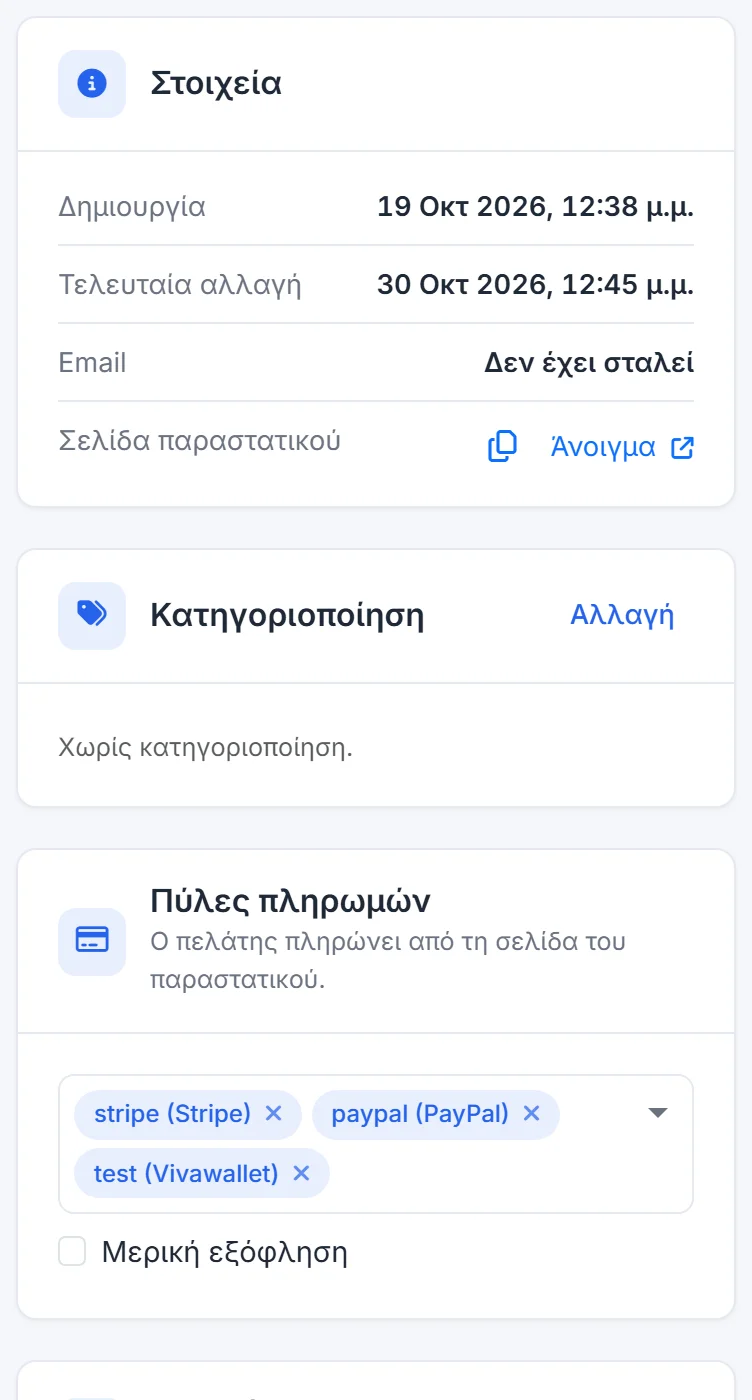
Στοιχεία: πότε δημιουργήθηκε και άλλαξε τελευταία φορά, αν έχει σταλεί με email, και η Σελίδα παραστατικού για τον πελάτη, με κουμπί αντιγραφής του συνδέσμου.
Κατηγοριοποίηση: με το Αλλαγή δίνετε ετικέτες για τις αναφορές. Δείτε την Κατηγοριοποίηση.
Πύλες πληρωμών: οι πύλες με τις οποίες ο πελάτης πληρώνει από τη σελίδα του παραστατικού, και αν επιτρέπεται Μερική εξόφληση.
Σημειώσεις: προσωπικές σημειώσεις που δεν εμφανίζονται στον πελάτη ούτε στο παραστατικό.
Σχετιζόμενα παραστατικά
Κάτω από την προεπισκόπηση, στις κάρτες Σχετιζόμενα παραστατικά πωλήσεων και Σχετιζόμενα πιστωτικά, συνδέετε το παραστατικό με άλλα με το Προσθήκη. Στο MARK παραστατικών τρίτων προσθέτετε το MARK παραστατικού που εξέδωσε άλλος, π.χ. το Δελτίο Ποσοτικής Παραλαβής του πελάτη. Μια αλλαγή σε αυτές τις κάρτες χρειάζεται νέα αποστολή στο myDATA.